01Zanim zaczniesz
Pięć kroków do pierwszej wyceny
ObliczmyTo to planer tras i kalkulator kosztów przejazdu dla ciężarówek, busów i samochodów. Wyznacza drogę dopasowaną do parametrów pojazdu, podaje dystans i czas jazdy, a do tego liczy opłaty drogowe i Twój koszt własny.
Co zrobisz w ObliczmyTo
- Wyznaczysz trasę
Od 2 do 20 punktów, dopasowaną do masy, wymiarów i ładunku pojazdu.
- Policzysz koszt
Koszt własny, opłaty drogowe i bilety promowe — netto, w złotych.
- Opiszesz flotę
Profile pojazdów raz, a potem używasz ich w każdej trasie.
- Dodasz przeprawę
Prom lub pociąg wahadłowy razem z ceną biletu.
- Sprawdzisz mapę
Ograniczenia dla ciężarówek, strefy LEZ, drogi płatne, parkingi.
- Wrócisz do wyceny
Historia 100 ostatnich tras i eksport do Excela (CSV).
Szybki start w pięciu krokach
- Załóż konto
Bezpłatnie i bez karty. Potwierdź adres e-mail.
Rozdział 02 - Wybierz licencję
Pakiet tras albo licencja na pojazdy. Aktywacja odblokuje planer.
Rozdział 03 - Zbuduj profil pojazdu
Zacznij od szablonu PTV i wpisz dane z dokumentów.
Rozdział 05 - Dodaj pojazd do floty
Nazwa, rejestracja, koszt za kilometr i profil.
Rozdział 06 - Wyznacz trasę
Wpisz punkty, sprawdź opcje i kliknij „Wyznacz trasę”.
Rozdział 07
Twoja pierwsza trasa — przykład od początku do końca
Załóżmy, że masz ciągnik z naczepą (zestaw 40 t, 5 osi, Euro 6) i chcesz sprawdzić, ile kosztuje kurs z magazynu w Gądkach pod Poznaniem do portu Westhafen w Berlinie. Konto i licencja są już aktywne. Oto dokładnie, co kliknąć:
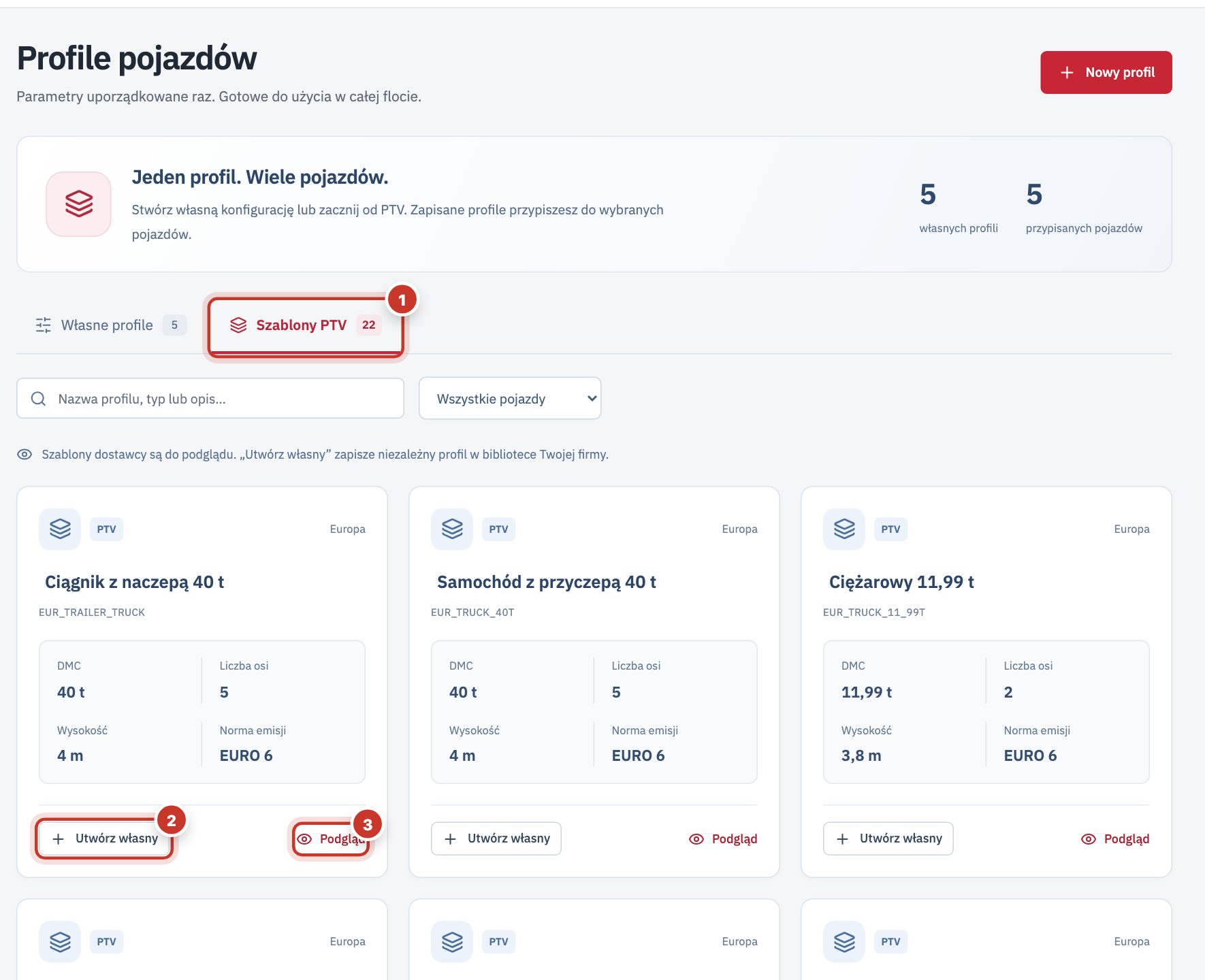
- Otwórz szablony pojazdówW menu po lewej kliknij Profile pojazdów, a potem zakładkę Szablony PTV.
- Wybierz szablonNa karcie „Ciągnik z naczepą 40 t” kliknij Utwórz własny. Otworzy się formularz z danymi szablonu.
- Popraw kilka pól i zapisz
- Nazwa profilu: „Plandeka 40 t · Euro 6”.
- Sekcja „Masa i osie”: Dopuszczalna masa całkowita 40, Liczba osi całego zestawu 5.
- Sekcja „Wymiary”: Wysokość zestawu 4.
- Sekcja „Emisje i strefy LEZ”: Norma emisji Euro — EURO 6.
- Dodaj pojazdW menu kliknij Flota pojazdów → Dodaj pojazd. Wpisz nazwę (np. „Actros”), numer rejestracyjny i koszt za kilometr (np. 3.17). Zostaw zaznaczone Profil z biblioteki, wybierz „Plandeka 40 t · Euro 6” i kliknij Dodaj pojazd.
- Przejdź do planeraW menu kliknij Planowanie tras. W polu Pojazd do tego przejazdu wybierz „Actros”.
- Wpisz start i celW polu „Punkt początkowy” wpisz „Magazynowa 1, Gądki” i kliknij wynik na liście. W polu „Punkt docelowy” wpisz „Westhafenstraße 1, Berlin” i też kliknij wynik. Na mapie pojawią się znaczniki A i B.
- Kliknij „Wyznacz trasę”Po kilku sekundach zobaczysz trasę na mapie, a w zakładce „Wynik” — dystans, czas jazdy, koszt własny, opłaty drogowe i łączny koszt netto. Dla tego przykładu PTV wyznaczyło 282,8 km i 4 godz. 33 min (zrzut wyniku znajdziesz w rozdziale 10).
- Gotowe!Trasa zapisała się w Moje trasy. Przy kolejnym zleceniu zaczniesz od razu od kroku 5.
Ile to trwa?
Pierwsza konfiguracja — profil i pojazd — zajmuje około 10 minut. Każda kolejna trasa to kilkadziesiąt sekund: wybierasz pojazd, wpisujesz punkty i klikasz „Wyznacz trasę”.
Co warto mieć pod ręką
- Dokumenty pojazdu i naczepy lub przyczepy — dopuszczalna masa całkowita całego zestawu, liczba osi, wysokość, długość, szerokość i norma Euro.
- Koszt własny netto za kilometr — jeśli go nie znasz, pokażemy, jak go policzyć.
- Adresy lub nazwy miejsc — załadunek, rozładunek, przystanki, porty.
- Przy przewozach ADR — rodzaj ładunku niebezpiecznego i kod ograniczeń tunelowych z dokumentów przewozowych.
- Przy przeprawie promowej — cenę biletu netto z oferty przewoźnika.
Warto wiedzieć
Wszystkie kwoty w aplikacji są netto. Opłaty drogowe i bilety w walutach obcych przeliczamy na złote po średnich kursach NBP. Aplikacja działa w przeglądarce na komputerze, tablecie i telefonie — do budowania profili i wyszukiwania przepraw najwygodniejszy jest jednak komputer.
02Konto i logowanie
Załóż konto w dwie minuty
Rejestracja jest bezpłatna i nie wymaga karty płatniczej. Po potwierdzeniu adresu e-mail od razu wybierzesz licencję.
Rejestracja
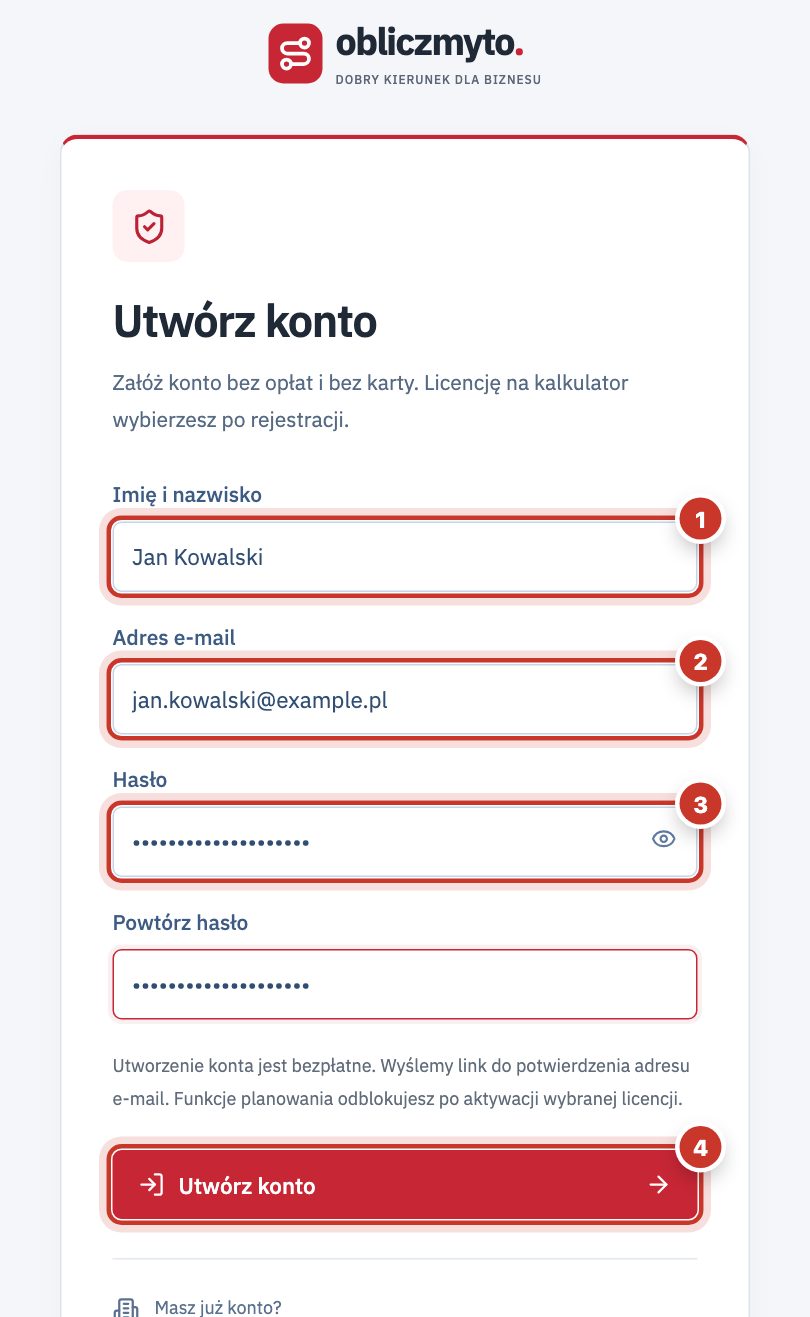
- Otwórz aplikację i wybierz „Zarejestruj się”Adres aplikacji: app.obliczmyto.pl.
- Uzupełnij formularzWpisz Imię i nazwisko, Adres e-mail, Hasło (co najmniej 12 znaków) i Powtórz hasło. Ikona oka pokazuje wpisywane hasło. Kliknij Utwórz konto.
- Potwierdź adres e-mailOtwórz wiadomość od ObliczmyTo i kliknij link. Na stronie, która się otworzy, wybierz Potwierdź adres i otwórz konto.
- GotoweKonto jest aktywne. Zobaczysz zakładkę Licencje i zamówienia, w której wybierzesz dostęp do planera.
Wiadomość nie dotarła?
- Zajrzyj do folderu spam lub „Oferty”. Link jest ważny 24 godziny.
- Na ekranie „Potwierdź adres e-mail” kliknij Wyślij link ponownie. Kolejną wiadomość można zamówić po 60 sekundach; wcześniejszy link przestaje wtedy działać.
- Adres potwierdzony w innej karcie lub na telefonie? Kliknij Sprawdź potwierdzenie — konto otworzy się samo.
Logowanie i wylogowanie
Na stronie aplikacji wpisz adres e-mail i hasło, a następnie kliknij Zaloguj się. Wylogujesz się ikoną obok swojego imienia w lewym dolnym rogu. Po dłuższej przerwie aplikacja poprosi o ponowne zalogowanie — to normalne zabezpieczenie konta.
Nie pamiętasz hasła?
- Kliknij „Nie pamiętam hasła”pod formularzem logowania, wpisz adres e-mail konta i wybierz Wyślij link do zmiany hasła.
- Otwórz link z wiadomościJest ważny 30 minut i działa tylko raz.
- Ustaw nowe hasłoWpisz je dwa razy (co najmniej 12 znaków) i kliknij Zapisz nowe hasło. Wszystkie dotychczasowe sesje zostaną wylogowane — zaloguj się ponownie nowym hasłem.
Samo otwarcie linku z wiadomości niczego nie zmienia na koncie. Potwierdzenie adresu lub zmiana hasła następuje dopiero po kliknięciu przycisku na stronie.
03Licencja i zamówienie
Wybierz dostęp dopasowany do siebie
Konto jest bezpłatne. Planer tras, flota i profile pojazdów działają po aktywacji licencji. Do wyboru masz dwa rodzaje dostępu.
Pakiet tras
Miesięczny limit udanych obliczeń tras. Liczba pojazdów bez ograniczeń. Limit odnawia się co miesiąc.
- Dla kogo?
- Dla firm, które liczą trasy okazjonalnie albo mają dużą flotę i niewiele wycen.
Licencja na pojazdy
Limit jednocześnie aktywnych pojazdów we flocie. Bez limitu obliczeń tras w okresie dostępu.
- Dla kogo?
- Dla firm, które codziennie planują wiele tras dla stałej floty.
Co zużywa pakiet tras
| Czynność | Pakiet tras |
|---|---|
| Udane obliczenie: Wyznacz trasę lub Przelicz trasę | 1 trasa z limitu |
| Otwarcie zapisanej trasy z historii | Nie zużywa |
| Obliczenie zakończone błędem | Nie zużywa |
| Obliczenie w toku | Tymczasowo rezerwuje jedno miejsce |
| Wyszukiwanie adresów i przepraw, przeglądanie mapy | Nie zużywa, ale wymaga aktywnej licencji |
Zamówienie krok po kroku
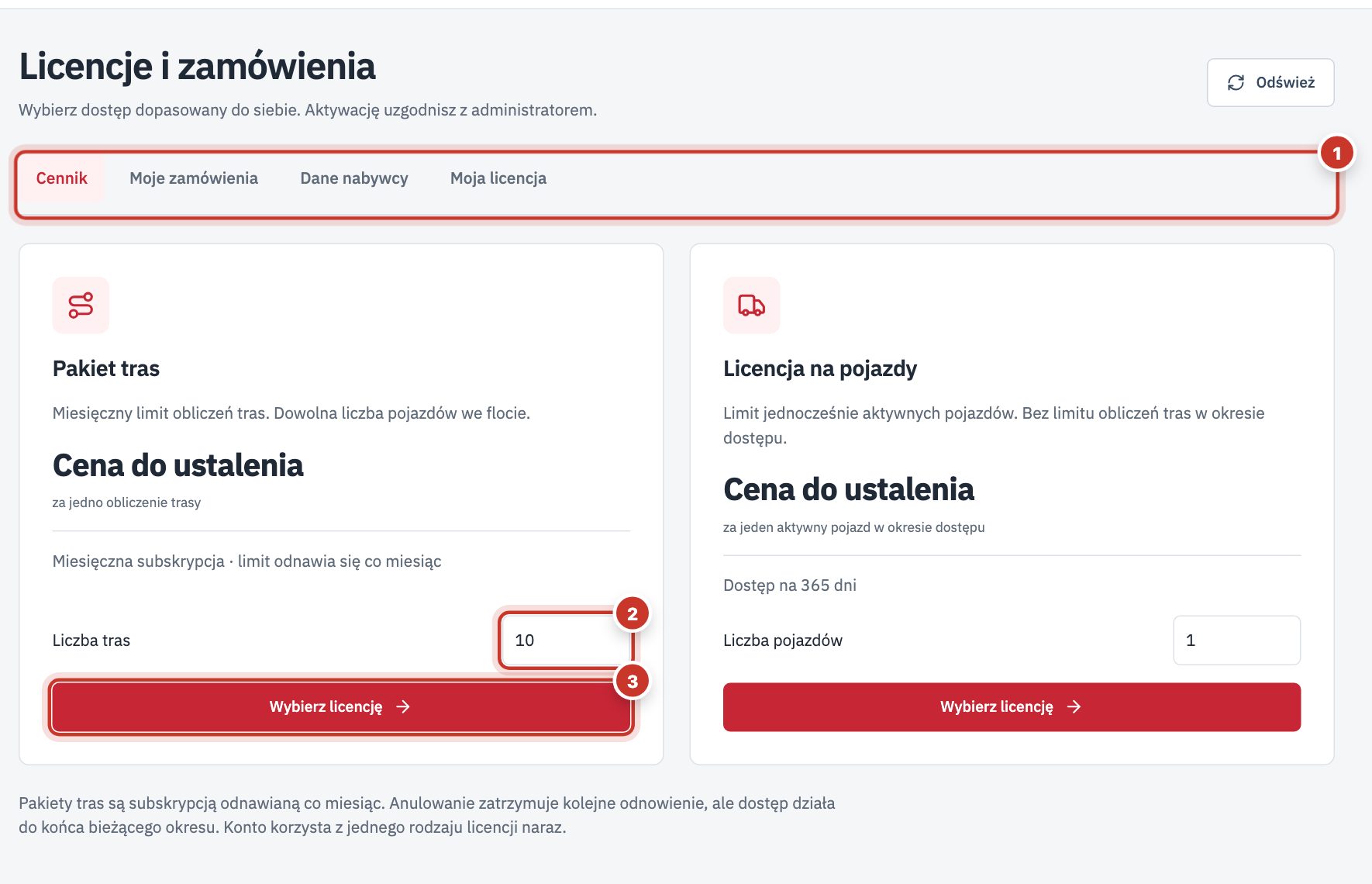
- Otwórz „Licencje i zamówienia” → „Cennik”Na karcie oferty wybierz walutę (PLN lub EUR, jeśli są dostępne) i wpisz Liczba tras albo Liczba pojazdów. Kliknij Wybierz licencję.
- Uzupełnij dane nabywcyWybierz Osoba prywatna lub Firma, kraj rozliczenia i adres. Firma wpisuje NIP (lub numer VAT UE) i może użyć Pobierz dane firmy — dane z rejestru zawsze sprawdź przed przejściem dalej.
- Sprawdź podsumowanieKliknij Przejdź do podsumowania, a następnie Skontaktuj się z administratorem. Zamówienie zostanie zapisane i otrzyma numer.
- Napisz do nasPrzycisk Napisz do administratora otworzy Twój program pocztowy z gotową wiadomością i numerem zamówienia. Wyślij ją — aplikacja nie wysyła jej automatycznie.
- Poczekaj na aktywacjęPo uzgodnieniu warunków administrator aktywuje licencję, a Ty dostaniesz e-mail. Kliknij Odśwież w zakładce „Licencje i zamówienia” — planer odblokuje się od razu.
Ceny w cenniku są netto, a kwota brutto jest wyliczana z VAT oferty. „Cena do ustalenia” oznacza, że cenę uzgodnisz indywidualnie przed aktywacją.
Pozostałe zakładki
- Moje zamówienia — status każdego zamówienia. Dopóki czeka na aktywację, możesz je anulować przyciskiem Anuluj zamówienie.
- Dane nabywcy — zapisane dane do kolejnych zamówień. Zmiana nie wpływa na zamówienia już złożone.
- Moja licencja — limit, wykorzystanie i data ważności. Pakiet tras możesz zatrzymać przyciskiem Anuluj odnowienie subskrypcji — dostęp działa do końca bieżącego okresu. Zmiana decyzji? Wznów subskrypcję.
Gdy licencja wygaśnie lub pakiet się skończy
Nie wyznaczysz nowych tras, nie wyszukasz adresów, nie wczytasz mapy i nie zmienisz floty ani profili. Historia tras i zamówienia pozostają dostępne, a zapisane wyniki otworzysz w trybie odczytu. Konto ma jeden rodzaj licencji naraz — zmiana rodzaju jest możliwa po wygaśnięciu licencji lub wykorzystaniu puli tras.
Licencja na pojazdy liczy tylko pojazdy aktywne. Jeśli po zmianie licencji masz ich więcej niż pozwala limit, dezaktywuj nadmiarowe we flocie (rozdział 06) — do tego czasu obliczenia są wstrzymane.
04Poznaj ekran aplikacji
Wszystko pod ręką, w jednym oknie
Po zalogowaniu i aktywacji licencji trafisz na ekran planowania tras. Tak wygląda jego układ.
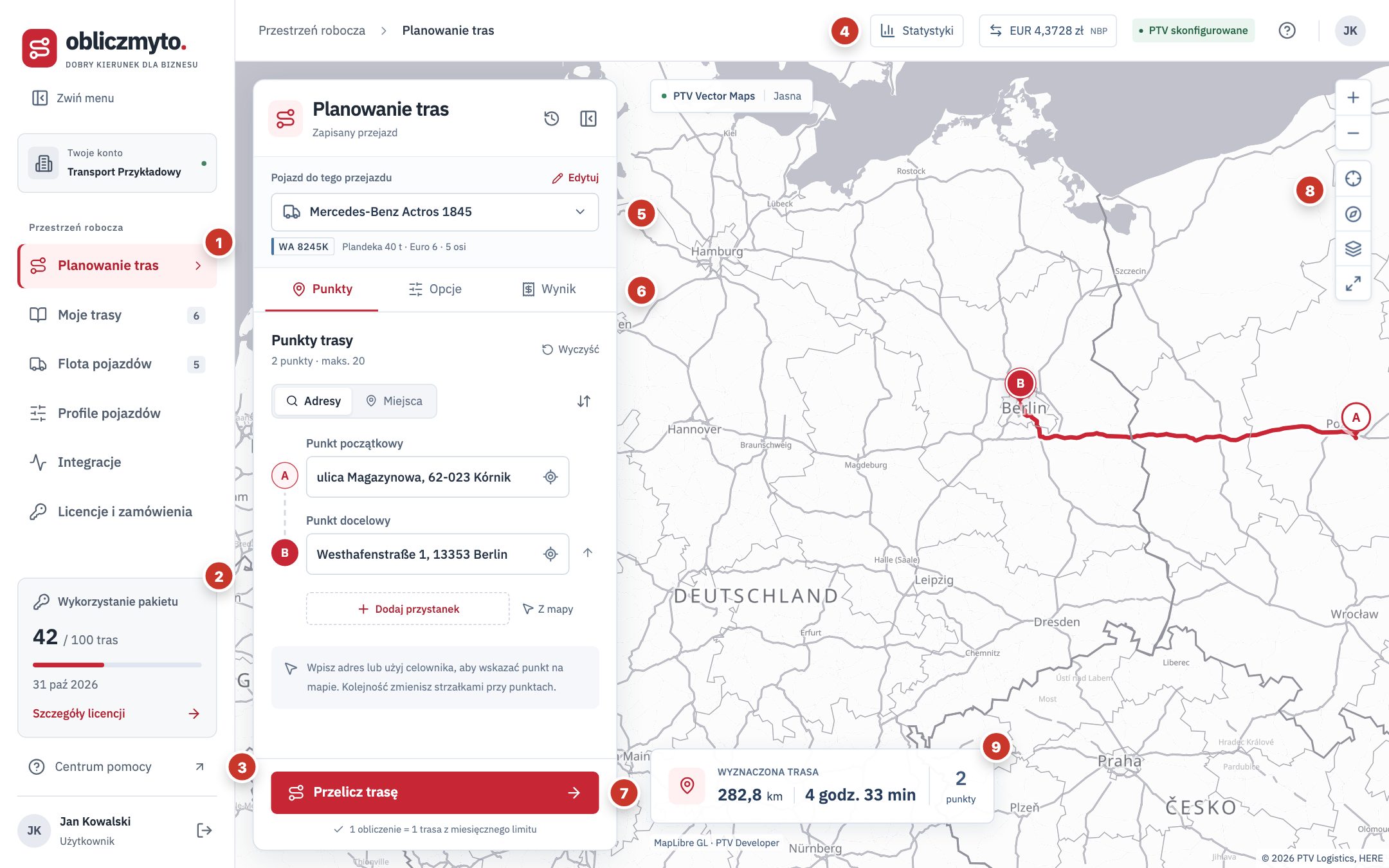
- 1Menu główne — planowanie tras, historia („Moje trasy”), flota, profile, integracje i licencja. Na ekranie planowania menu jest zwinięte do ikon; rozwiniesz je ikoną na samej górze paska (podpowiedź „Rozwiń menu główne”).
- 2Wykorzystanie pakietu — ile tras lub pojazdów wykorzystano i do kiedy ważna jest licencja.
- 3Centrum pomocy — trzy kroki do pierwszej trasy i link do tej instrukcji.
- 4Pasek górny — Statystyki (na ekranie planowania), kursy walut NBP, stan połączenia z PTV i pomoc.
- 5Pojazd do tego przejazdu — wybór pojazdu z floty; pod nim rejestracja i profil.
- 6Zakładki Punkty, Opcje i Wynik.
- 7Wyznacz trasę — uruchamia obliczenie. Pod przyciskiem informacja, czy obliczenie zużywa pakiet.
- 8Mapa i jej przyciski — zbliżenie, widok całej trasy, północ, warstwy i pełny ekran.
- 9Podsumowanie trasy — dystans i czas. Kliknięcie otwiera zakładkę „Wynik”.
Przydatne drobiazgi
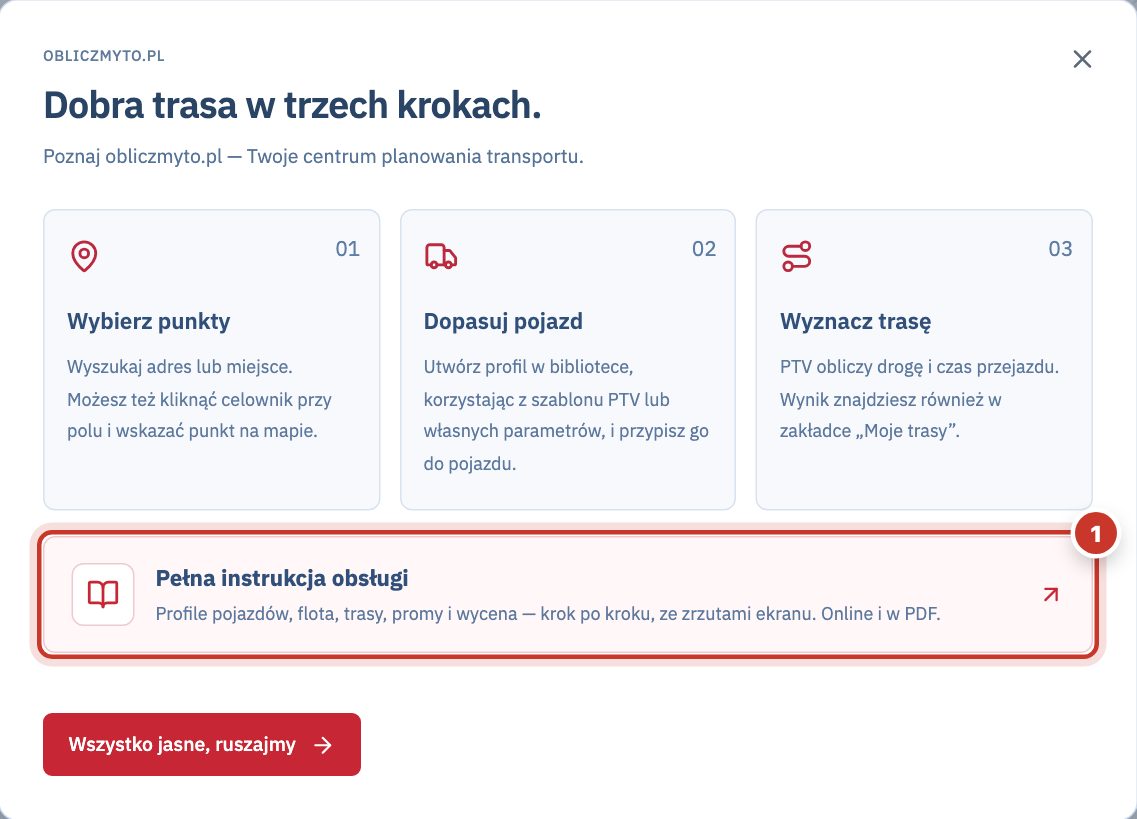
- Centrum pomocy — przycisk w lewym dolnym rogu (lub ikona w pasku górnym) otwiera okno z trzema krokami do pierwszej trasy i linkiem do tej instrukcji.
- Statystyki — trasy i kilometry w tym miesiącu, aktywne pojazdy, Twój pakiet i trzy ostatnie trasy.
- Kursy NBP — przycisk z kursem euro otwiera tabele A i B z wyszukiwarką walut. Odśwież z NBP pobiera najnowszą publikację.
- „PTV skonfigurowane” oznacza, że mapa i obliczenia działają. Jeśli widzisz „PTV nieskonfigurowane”, skontaktuj się z nami.
- Komunikaty — po każdej czynności na dole ekranu pojawia się krótkie potwierdzenie. Czerwony komunikat opisuje problem i podpowiada, co zrobić.
- Telefon — menu otworzysz ikoną w lewym górnym rogu, a panel planowania wysuwa się od dołu (przycisk Plan trasy).
05Profile pojazdów
Jeden profil. Wiele pojazdów.
Profil to karta techniczna pojazdu dla planera: masy, wymiary, osie, napęd, emisje, ADR i uprawnienia. Na jej podstawie PTV dobiera drogi, którymi pojazd może przejechać, i nalicza właściwe opłaty. Profil tworzysz raz i przypisujesz do wielu pojazdów.
Trzy sposoby opisania pojazdu
Szablon PTV → własny profil
Wybierz gotowy szablon, np. „Ciągnik z naczepą 40 t”, kliknij Utwórz własny i popraw tylko to, czym różni się Twój pojazd.
- Kiedy?
- Prawie zawsze — to najszybszy i najbezpieczniejszy początek.
Nowy profil od podstaw
Nowy profil → wybierasz profil podstawowy PTV i wpisujesz znane wartości. Puste pola dziedziczą dane PTV.
- Kiedy?
- Masz komplet danych technicznych i chcesz pełnej kontroli.
Parametry indywidualne
Ustawienia zapisane wyłącznie w jednym pojeździe, bez biblioteki. Później możesz użyć Zapisz jako profil.
- Kiedy?
- Pojazd jedyny w swoim rodzaju, np. zestaw specjalny.
Masz warianty tego samego pojazdu — pusty i załadowany, z ADR i bez? Zrób kopię profilu ( Utwórz kopię) i zmień tylko różniące się pola.
Biblioteka profili
Menu Profile pojazdów ma dwie zakładki: Własne profile (konfiguracje Twojej firmy) i Szablony PTV (gotowe szablony dostawcy, tylko do podglądu). Wyszukiwarka znajdzie profil po nazwie, opisie lub kodzie, a lista rozwijana zawęzi wyniki do typu: osobowy, dostawczy do 3,5 t lub ciężarowy.
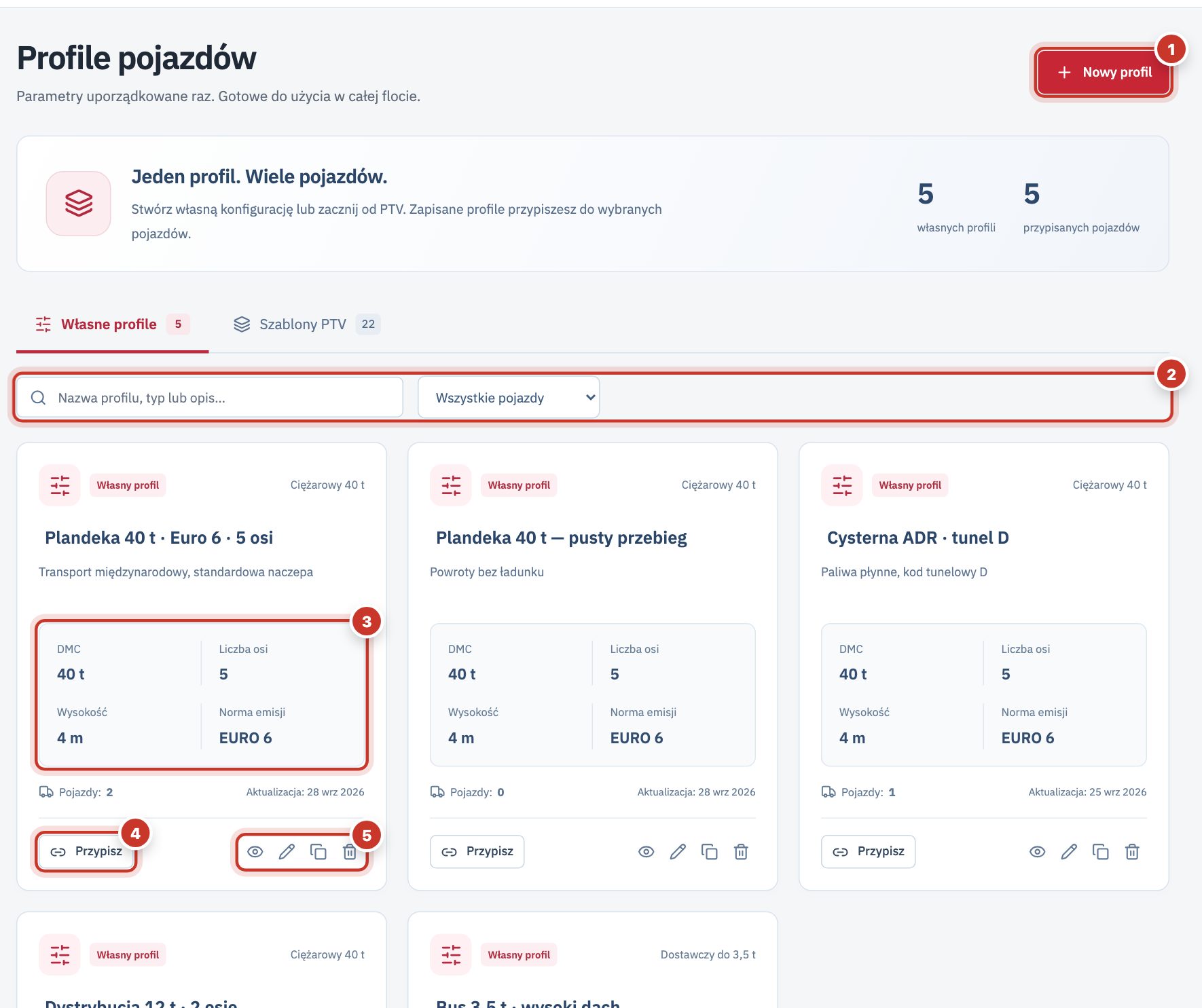
- 1Nowy profil — tworzenie profilu od podstaw.
- 2Wyszukiwarka i filtr typu — szybkie odnalezienie profilu.
- 3Najważniejsze parametry — DMC, osie, wysokość i norma emisji; „Z PTV” oznacza wartość z szablonu.
- 4Przypisz — wybór pojazdów, które korzystają z profilu.
- 5Podgląd, edycja, kopia, usunięcie — w tej kolejności.
Który szablon PTV wybrać?
| Twój pojazd | Szablon PTV |
|---|---|
| Ciągnik siodłowy z naczepą, zestaw do 40 t | Ciągnik z naczepą 40 tEUR_TRAILER_TRUCK |
| Samochód ciężarowy z przyczepą, zestaw do 40 t | Samochód z przyczepą 40 tEUR_TRUCK_40T |
| Ciężarówka dystrybucyjna do 12 t | Ciężarowy 11,99 tEUR_TRUCK_11_99T |
| Lekka ciężarówka do 7,5 t | Ciężarowy 7,49 tEUR_TRUCK_7_49T |
| Bus, furgon, samochód dostawczy do 3,5 t | Dostawczy do 3,5 tEUR_VAN |
| Samochód osobowy | Samochód osobowyEUR_CAR |
Pozostałe szablony — m.in. warianty TLN, profile dla USA, Australii i regionu IMEA, rower kurierski i pieszy — znajdziesz w zakładce „Szablony PTV”. Każdy możesz obejrzeć przyciskiem Podgląd.
Naczepa i przyczepa
Profil opisuje cały zestaw. Masy, wymiary i liczba osi dotyczą ciągnika razem z naczepą lub przyczepą. Typ zestawu wynika z wybranego profilu podstawowego PTV — dla naczepy wybierz szablon z naczepą, dla przyczepy szablon z przyczepą.
Tworzenie profilu krok po kroku
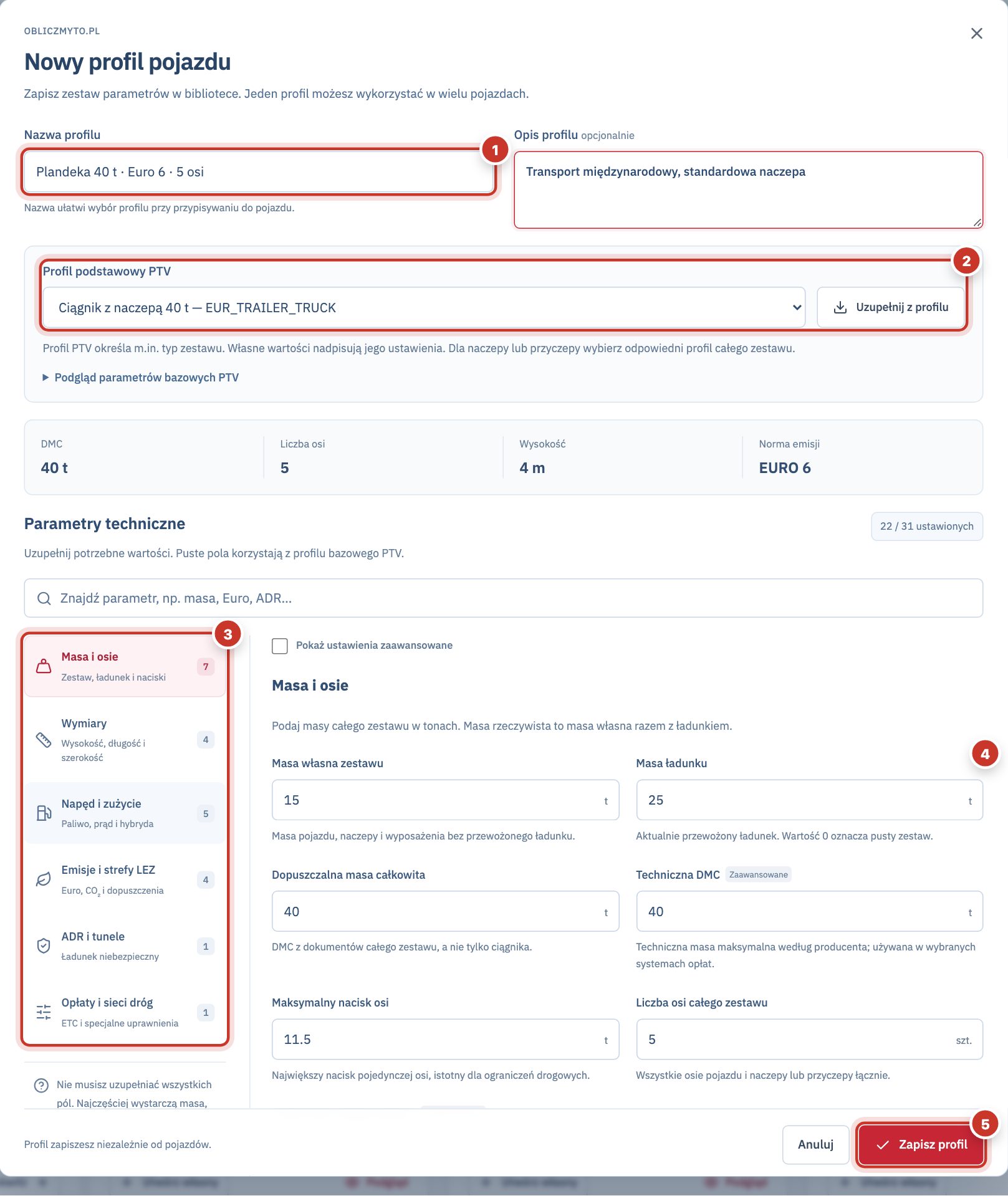
- Otwórz „Profile pojazdów”Kliknij Nowy profil — albo w zakładce „Szablony PTV” wybierz szablon i Utwórz własny.
- Nadaj czytelną nazwęTak, by od razu było wiadomo, o jaki pojazd chodzi, np. „Chłodnia 40 t · Euro 6 · 5 osi”. Nazwa musi być unikalna w firmie. Opis jest opcjonalny.
- Wybierz „Profil podstawowy PTV”Rozwiń Podgląd parametrów bazowych PTV, aby zobaczyć wartości domyślne. Uzupełnij z profilu przepisze je do formularza — łatwiej wtedy poprawić pojedyncze pola.
- Uzupełnij „Parametry techniczne”Sześć sekcji opisujemy niżej. Masy wpisujesz w tonach, wymiary w metrach. Przy starcie od szablonu pola są już wypełnione jego danymi — popraw tylko te, które się różnią. W nowym profilu puste pole oznacza wartość z PTV; podpowiedź w polu pokazuje ją z dopiskiem „z PTV”.
- Kliknij „Zapisz profil”Profil trafi do zakładki „Własne profile”.
- Przypisz profil do pojazdówPrzyciskiem Przypisz na karcie profilu albo wybierając profil podczas dodawania pojazdu.
Dobra rada
Nie musisz uzupełniać wszystkich 31 pól. Zwykle wystarczą: dopuszczalna masa całkowita, liczba osi, wysokość, długość, szerokość i norma Euro. Resztę przejmie szablon PTV. Szukasz konkretnego pola? Wpisz je w wyszukiwarkę Znajdź parametr, np. masa, Euro, ADR…. Rzadziej używane pola pokaże przełącznik Pokaż ustawienia zaawansowane.
Sześć sekcji parametrów
- Masa i osie
Masa własna zestawu, masa ładunku, dopuszczalna masa całkowita (DMC całego zestawu, nie samego ciągnika), maksymalny nacisk osi, liczba osi. Zaawansowane: techniczna DMC, liczba opon.
- Wymiary
Wysokość zestawu z ładunkiem (wiadukty i tunele), długość, szerokość. Zaawansowane: wysokość nad przednią osią, używana przy klasyfikacji niektórych opłat.
- Napęd i zużycie
Rodzaj napędu (spalinowy, elektryczny, hybrydowy), rodzaj paliwa, źródło energii elektrycznej, średnie zużycie paliwa lub prądu, udziały dla hybryd i napędów dwupaliwowych.
- Emisje i strefy LEZ
Norma emisji Euro, klasa emisji CO₂ (1–5), dopuszczenia do stref niskiej emisji w kodach PTV, np. DE_GREEN, FR_CRITAIR_2. Zaawansowane: indywidualne zwolnienia LEZ.
- ADR i tunele
Przewóz ładunku ADR z rodzajami materiałów oraz kod ograniczeń tunelowych (B, C, D, E). Opisują ładunek, dlatego możesz je zmienić dla pojedynczej trasy.
- Opłaty i sieci dróg
Użytkowanie komercyjne, posiadane subskrypcje elektronicznych opłat (ETC), np. AT_GOBOX, DE_TOLLCOLLECT, IT_TELEPASS. Zaawansowane: specjalne sieci dróg dla ciężarówek.
Norma Euro, klasa CO₂, masy i liczba osi mogą wpływać na wysokość myta i na możliwość wjazdu do stref niskiej emisji, a wymiary i masy — na przebieg trasy. Dlatego warto wpisać je z dokumentów, zamiast polegać wyłącznie na szablonie.
Zużycie paliwa a koszt
Zużycie paliwa i prądu to parametry techniczne profilu — ObliczmyTo nie wylicza z nich osobno kosztu paliwa. Paliwo uwzględnij w stawce „Koszt własny netto za kilometr” pojazdu (rozdział 06).
Przykładowa biblioteka — różne rodzaje profili
Tak może wyglądać biblioteka firmy transportowej. Wartości są przykładowe — zawsze wpisuj dane z dokumentów swoich pojazdów.
Plandeka 40 t · Euro 6 · 5 osi
- Szablon
- Ciągnik z naczepą 40 t
- Parametry
- DMC 40 t · 5 osi · wys. 4,00 m · dł. 16,50 m · szer. 2,55 m · Euro 6
Plandeka 40 t — pusty przebieg
- Zmiana względem oryginału
- Masa ładunku 0 t
- Po co?
- Osobny wariant na powroty bez ładunku, gdy trasa prowadzi przez ograniczenia tonażowe.
Cysterna ADR · tunel D
- Szablon
- Ciągnik z naczepą 40 t
- Parametry
- Przewóz ładunku ADR: łatwopalne · kod tunelowy D · Euro 6
Dystrybucja 12 t · 2 osie
- Szablon
- Ciężarowy 11,99 t
- Parametry
- DMC 11,99 t · 2 osie · wys. 3,60 m · Euro 6 · dopuszczenia LEZ dla miast, do których wjeżdżasz
Bus 3,5 t · wysoki dach
- Szablon
- Dostawczy do 3,5 t
- Parametry
- DMC 3,5 t · 2 osie · wys. 2,80 m · Euro 6
E-ciągnik 40 t
- Szablon
- Ciągnik z naczepą 40 t
- Parametry
- Rodzaj napędu: elektryczny · źródło: akumulator · średnie zużycie prądu 110 kWh/100 km
Po wybraniu napędu elektrycznego aplikacja sama ustawi paliwo „Brak”, normę Euro „Brak”, klasę CO₂ 5 i źródło energii „Akumulator”. Wystarczy dopisać średnie zużycie prądu.
Przypisywanie profilu do pojazdów
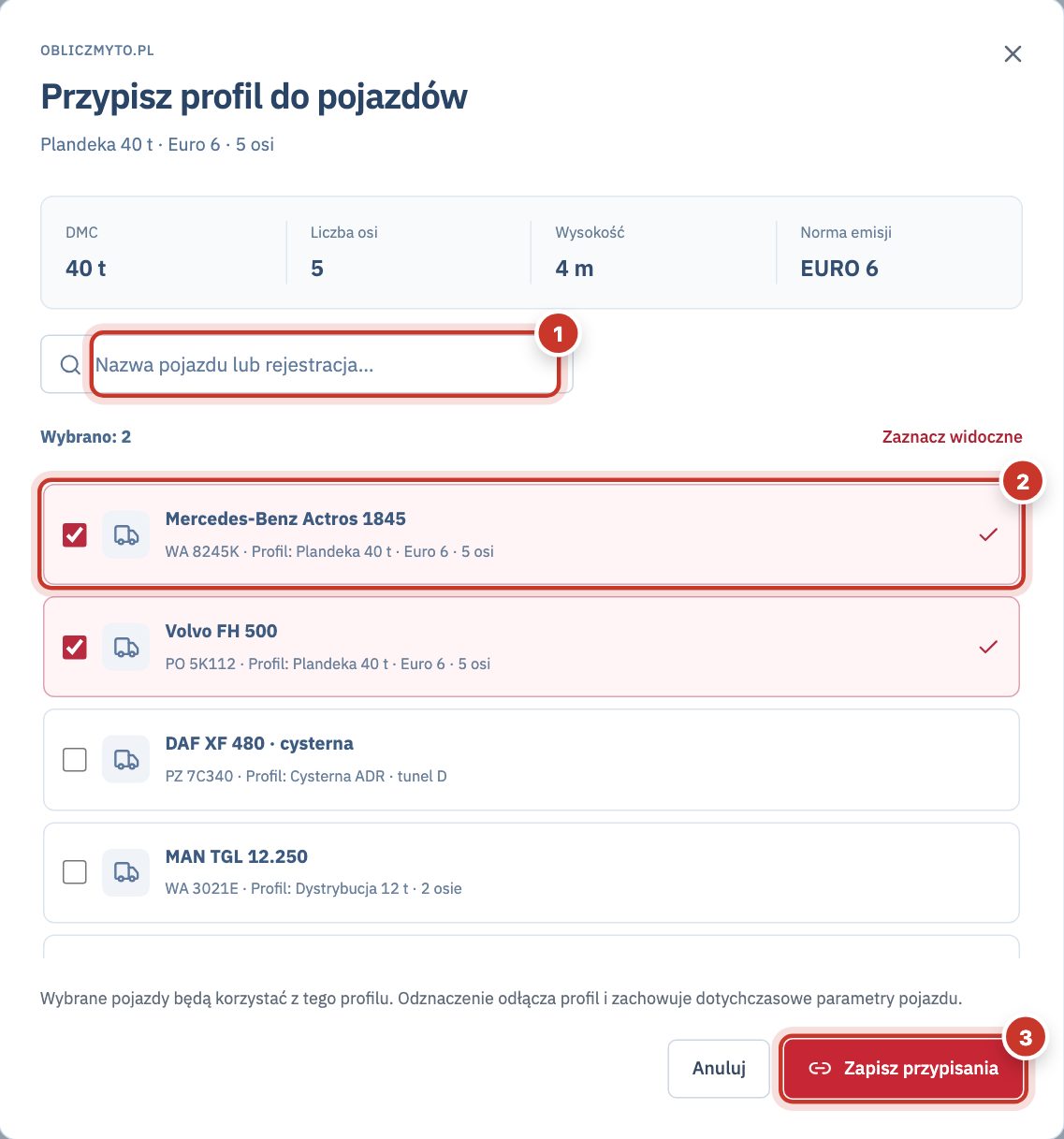
- Kliknij „Przypisz” na karcie profiluOtworzy się lista pojazdów floty z informacją, z jakiego profilu każdy korzysta obecnie.
- Zaznacz pojazdyWyszukiwarka Nazwa pojazdu lub rejestracja… zawęzi listę, a Zaznacz widoczne zaznaczy wszystkie wyniki naraz.
- Kliknij „Zapisz przypisania”Od tej chwili nowe trasy tych pojazdów liczymy według profilu.
Odznaczenie pojazdu odłącza go od profilu, a pojazd zachowuje dotychczasowe parametry jako ustawienia indywidualne.
Edycja, kopia i usuwanie
- Edycja — zapis aktualizuje od razu wszystkie przypisane pojazdy. Formularz uprzedzi Cię o tym, np. „Zapis zaktualizuje parametry przypisanych pojazdów: 3”.
- Kopia — tworzy nowy profil z dopiskiem „— kopia”. Zmień nazwę i pola, które się różnią.
- Usunięcie — pojazdy zostaną odłączone i zachowają ostatnie parametry.
Historia jest bezpieczna
Zmiana lub usunięcie profilu nie zmienia zapisanych wycen. Każda trasa w historii pamięta parametry pojazdu, stawkę i wersję profilu z chwili obliczenia.
Gdy formularz profilu zgłasza błąd
| Komunikat | Co zrobić |
|---|---|
| Dla napędu elektrycznego lub hybrydowego uzupełnij typ energii i średnie zużycie prądu. | W sekcji „Napęd i zużycie” wybierz „Źródło energii elektrycznej” i wpisz „Średnie zużycie prądu”. |
| Dla hybrydy uzupełnij udział energii elektrycznej. | Wpisz „Udział energii elektrycznej” (1–99%). |
| Dla napędu dwupaliwowego uzupełnij udział gazu. | Przy paliwie „CNG + benzyna” lub „LPG + benzyna” wpisz „Udział gazu w napędzie dwupaliwowym”. |
| Klasy CO₂ 2–4 wymagają co najmniej normy Euro 6. | Sprawdź normę Euro albo klasę CO₂ w dokumentach pojazdu. |
| Klasa CO₂ 5 wymaga napędu elektrycznego. | Klasę 5 ustaw tylko dla pojazdów elektrycznych. |
| Parametry energii elektrycznej nie dotyczą napędu spalinowego. | Wyczyść pola prądu albo zmień rodzaj napędu. |
| W dopuszczeniach LEZ można podać jedno zezwolenie na kraj. | Zostaw jedno dopuszczenie dla każdego kraju. „NONE” nie łączy się z innymi kodami. |
| Użyj dopuszczeń LEZ albo starszego pola stref, nie obu jednocześnie. | Wyczyść „Starsze pole stref LEZ” i korzystaj z „Dopuszczeń do stref niskiej emisji”. |
| Sprawdź wartość pola „…”. | Wskazane pole ma wartość spoza zakresu, np. ujemną. Popraw je. |
06Flota pojazdów
Dodaj pojazdy, dla których liczysz trasy
Pojazd we flocie to konkretne auto: nazwa, numer rejestracyjny, Twój koszt za kilometr i profil, według którego planujemy trasę.
Dodawanie pojazdu
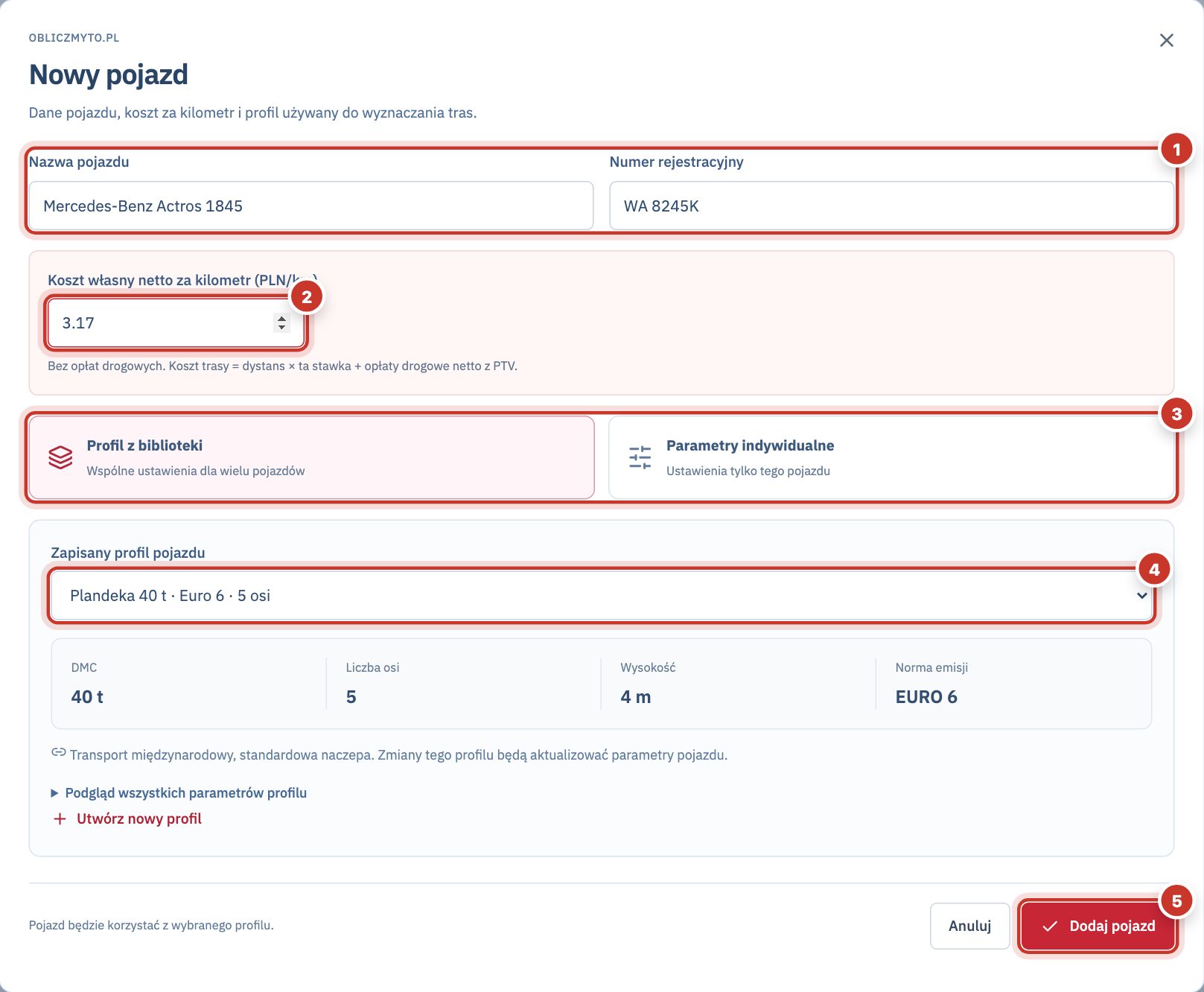
- 1Nazwa i numer rejestracyjny pojazdu.
- 2Koszt własny netto za kilometr — bez opłat drogowych.
- 3Profil z biblioteki albo Parametry indywidualne.
- 4Zapisany profil pojazdu — pod listą widać jego najważniejsze parametry.
- 5Dodaj pojazd — zapis.
- Otwórz „Flota pojazdów” → „Dodaj pojazd”Gdy flota jest jeszcze pusta, ten sam formularz otworzysz przyciskiem Dodaj obok wyboru pojazdu w planerze.
- Wpisz nazwę i numer rejestracyjnyNazwa pojawi się na liście pojazdów w planerze i w historii tras, np. „Mercedes-Benz Actros”.
- Podaj koszt własny netto za kilometrBez opłat drogowych — te doliczamy osobno. Nie znasz stawki? Policz ją z nami.
- Wybierz konfigurację
- Profil z biblioteki — wybierz profil z listy „Zapisany profil pojazdu”. Zobaczysz jego najważniejsze parametry, a pełną listę pod Podgląd wszystkich parametrów profilu. Brak odpowiedniego profilu? Utwórz nowy profil — dane wpisane w formularzu pojazdu nie przepadną.
- Parametry indywidualne — wybierz profil podstawowy PTV i uzupełnij parametry tylko dla tego pojazdu. Przycisk Zapisz jako profil przeniesie je do biblioteki.
- Kliknij „Dodaj pojazd”Zobaczysz komunikat „Nowy pojazd jest gotowy do planowania tras.”
Jak policzyć koszt własny za kilometr
Stawka mówi, ile kosztuje Cię przejechanie jednego kilometra. Najprościej: zsumuj miesięczne koszty pojazdu i podziel przez liczbę kilometrów przejechanych w tym miesiącu (lepiej: średnią z kilku miesięcy).
| Koszt miesięczny | Kwota netto |
|---|---|
| Leasing lub rata za ciągnik i naczepę | 7 500 zł |
| Wynagrodzenie kierowcy z kosztami pracodawcy | 12 000 zł |
| Paliwo i AdBlue | 14 500 zł |
| Ubezpieczenie | 1 200 zł |
| Serwis i opony | 1 800 zł |
| Pozostałe: telematyka, parkingi, diety | 1 000 zł |
| Razem | 38 000 zł |
| Przebieg w miesiącu | 12 000 km |
38 000 zł ÷ 12 000 km = 3,17 zł/km
W polu wpisz 3.17 (z kropką lub przecinkiem, zależnie od ustawień przeglądarki).Nie wliczaj myta do stawki
Opłaty drogowe aplikacja dolicza osobno, z danych PTV. Jeśli wliczysz je także w stawkę, koszt trasy wyjdzie zawyżony. Bez stawki trasa się policzy, ale wycena będzie niepełna, a tryb „Najtańsza” — niedostępny.
Więcej o liczeniu kosztów przeczytasz w poradniku Jak obliczyć koszt transportu za kilometr.
Lista pojazdów
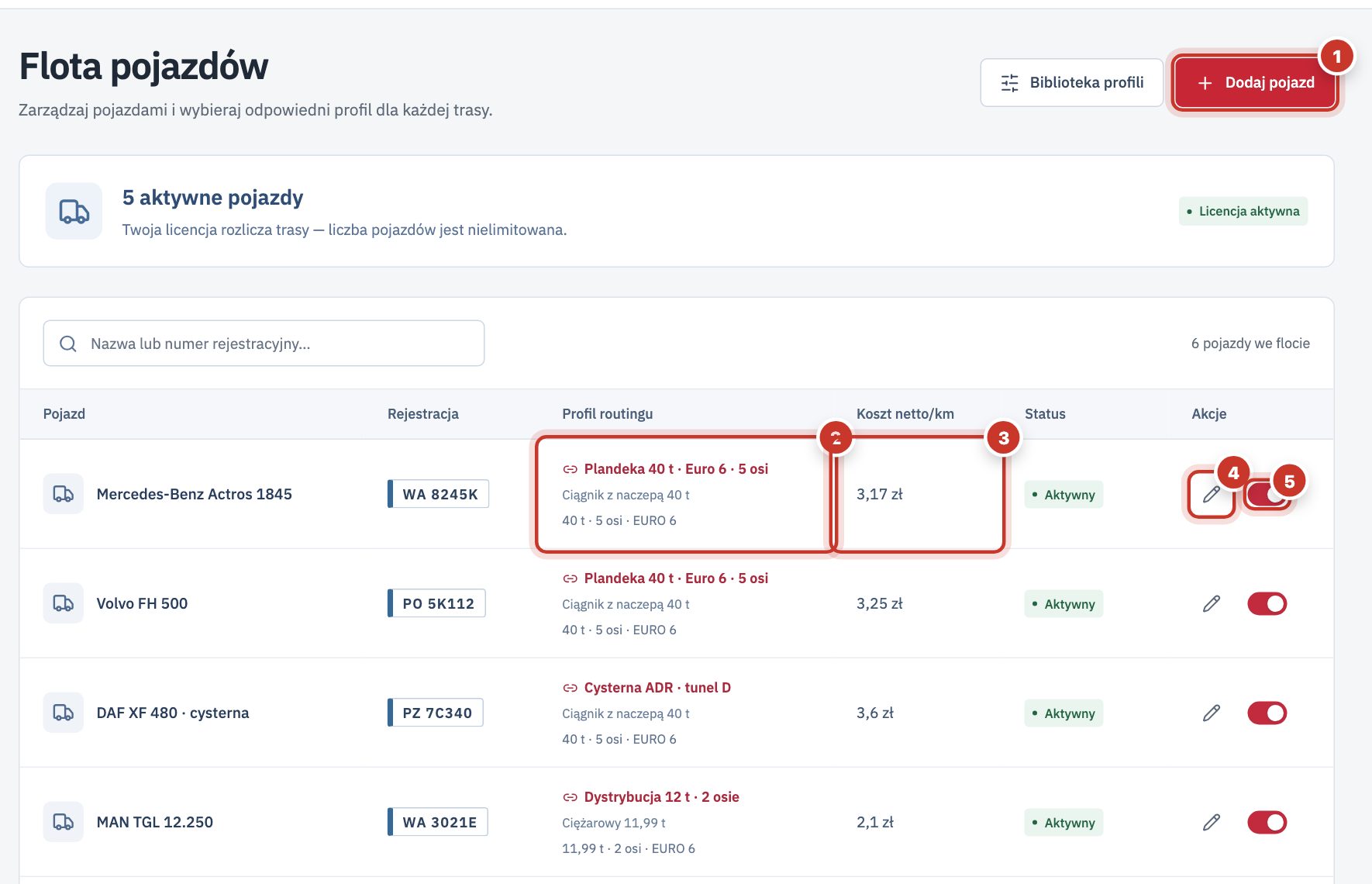
Tabela floty pokazuje nazwę, rejestrację, profil routingu (przypisany profil z ikoną łańcucha, szablon PTV oraz DMC, osie i normę Euro), koszt netto za kilometr — lub „Nieustalony” — i status. Ołówek otwiera edycję. Nowe dane obowiązują od kolejnego obliczenia; zapisane wyceny się nie zmieniają.
Aktywacja i dezaktywacja
Przełącznik w kolumnie „Akcje” włącza lub wyłącza pojazd. Pojazd nieaktywny znika z listy w planerze, ale zostaje we flocie razem z historią tras. Przy licencji na pojazdy liczą się tylko pojazdy aktywne — dezaktywacja zwalnia miejsce dla innego auta.
„Aktywna flota przekracza limit licencji”
Ten komunikat oznacza, że aktywnych pojazdów jest więcej, niż pozwala licencja. Wyłącz nadmiarowe pojazdy przełącznikiem — obliczenia odblokują się od razu. Pojazdy i ich historia pozostaną zapisane.
07Planowanie trasy
Wyznacz trasę krok po kroku
Planer to serce aplikacji: po lewej panel z pojazdem, punktami i opcjami, po prawej mapa PTV. Trasa może mieć od 2 do 20 punktów.
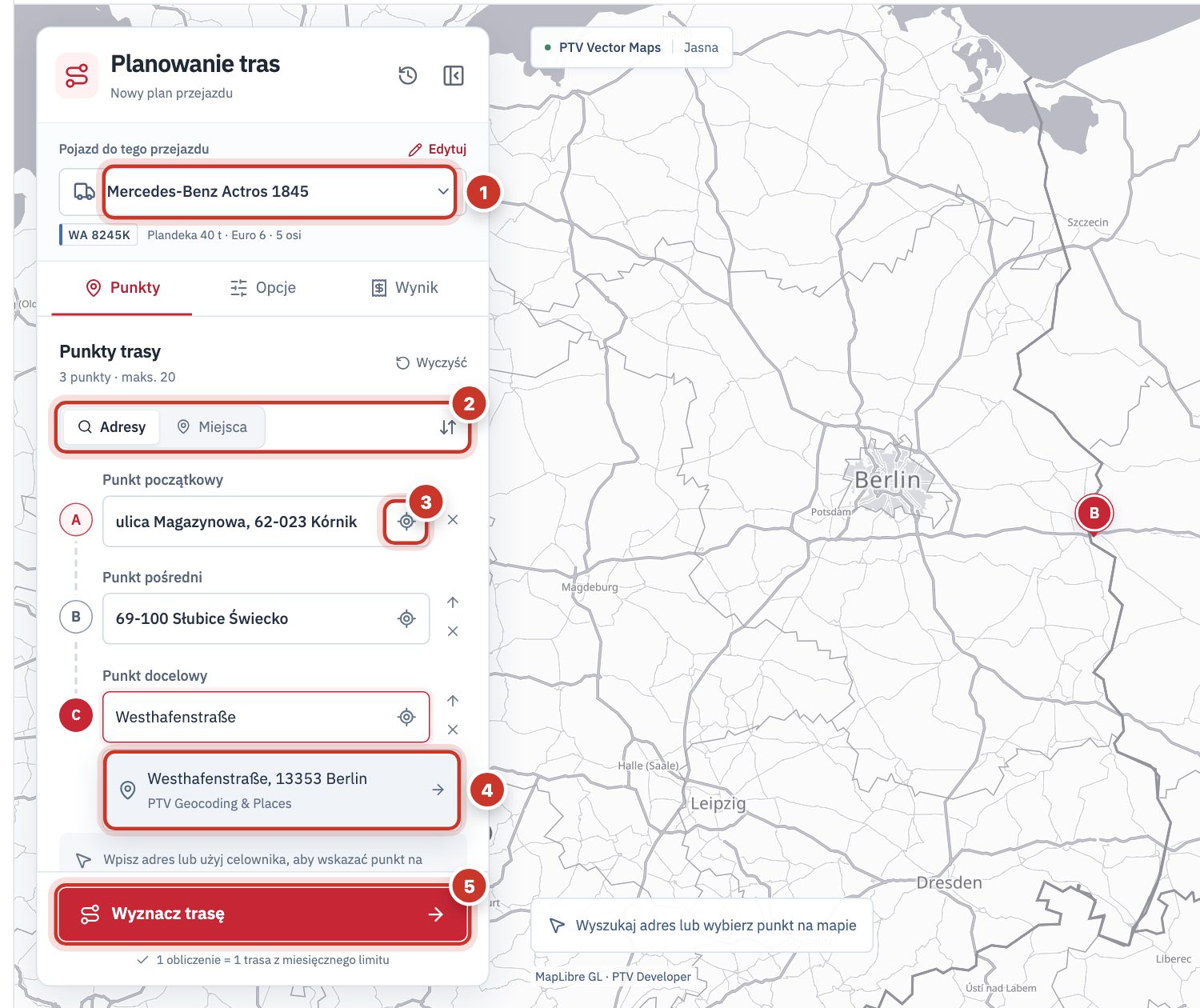
- 1Pojazd do tego przejazdu — lista aktywnych pojazdów floty; „Edytuj” otwiera jego dane.
- 2Adresy / Miejsca i przycisk odwrócenia kolejności punktów.
- 3Celownik — wskazanie punktu na mapie.
- 4Wynik wyszukiwania — kliknij go, aby punkt był gotowy.
- 5Wyznacz trasę — obliczenie i zapis w historii.
Krok po kroku
- Wybierz pojazdW polu Pojazd do tego przejazdu. Pod listą zobaczysz rejestrację i profil — upewnij się, że to właściwy zestaw.
- Wpisz punkt początkowyWystarczą 3 znaki. Wybierz wynik z listy myszą albo strzałkami ↑ ↓ i klawiszem Enter. Punkt pojawi się na mapie jako znacznik A.
- Wpisz punkt docelowyOstatni punkt trasy ma czerwoną literę.
- Dodaj przystankiPrzycisk Dodaj przystanek wstawia nowe pole przed celem — do 20 punktów łącznie.
- Sprawdź opcje (jeśli trzeba)Tryb trasy, unikanie, kraje, ADR i czas wyjazdu ustawisz w zakładce Opcje (rozdział 08).
- Kliknij „Wyznacz trasę”Po chwili otworzy się zakładka Wynik, a trasa zapisze się w historii.
Jak szukać, żeby znaleźć
- Tryb „Adresy” — miasta, ulice, kody pocztowe. Wpisuj ulicę z numerem i miejscowością, np. „Głogowska 100, Poznań”.
- Dokładny adres zamiast samego miasta — dla ciężarówki wpisz adres załadunku lub rozładunku. Sama nazwa miasta prowadzi do centrum, gdzie ciężki zestaw często nie ma wjazdu (wtedy zobaczysz ostrzeżenie o naruszeniu ograniczeń).
- Tryb „Miejsca” — firmy, terminale, porty, stacje i inne obiekty po nazwie, np. „terminal kontenerowy Gdynia”.
- Dopisz miejscowość lub kraj, gdy nazwa się powtarza — w Polsce jest wiele miejscowości o nazwie „Nowa Wieś”.
- Adresy zagraniczne — jeśli wynik się nie pojawia, spróbuj pisowni lokalnej, np. „München” zamiast „Monachium”.
- Komunikat „Brak wyników. Doprecyzuj nazwę lub wybierz punkt na mapie.” — skróć lub zmień zapytanie albo skorzystaj z celownika.
Wpisany tekst to jeszcze nie punkt
Każdy punkt trzeba wybrać z listy wyników albo wskazać na mapie. Jeśli tego zabraknie, zobaczysz komunikat Wybierz każdy adres z wyników wyszukiwania lub wskaż go na mapie. Prosta kontrola: każdy gotowy punkt ma swój znacznik z literą na mapie.
Punkty prosto z mapy
- Celownik przy polu (Wskaż ten punkt na mapie) — kursor zmieni się w krzyżyk, a u góry mapy pojawi się pasek „Kliknij na mapie, aby wybrać punkt”. Kliknij miejsce; adres rozpoznamy automatycznie. Punkt zostaje dokładnie tam, gdzie klikniesz — to najlepszy sposób, by wskazać bramę, rampę albo parking. Anulujesz krzyżykiem na pasku.
- Z mapy — to samo dla nowego przystanku, wstawianego przed celem.
- Miejsca POI — kliknij ikonę miejsca na mapie (np. parking lub stację) i wybierz Dodaj miejsce do trasy. Trafi do pierwszego pustego pola albo przed cel (przykład w rozdziale 11).
- Pojazd z telematyki — przy włączonej integracji kliknij pojazd na mapie i wybierz Ustaw start (rozdział 13).
Na telefonie panel chowa się na czas wskazywania punktu i wraca, gdy punkt zostanie dodany.
Kolejność i porządki
- Przesuń w górę — zamienia punkt z poprzednim.
- Odwróć kolejność punktów — cała trasa w drugą stronę, łącznie z przeprawami.
- Usuń punkt — dostępne, gdy trasa ma więcej niż dwa punkty.
- Wyczyść — zaczynasz od nowa, z dwoma pustymi polami.
Aplikacja zachowuje kolejność, którą ustawisz — nie przestawia przystanków samodzielnie. Jeśli kolejność ma znaczenie dla kosztu, ustaw ją tak, jak pojedzie kierowca.
Wyznacz czy przelicz?
Zmiana punktów, pojazdu lub opcji czyści wynik z panelu — w historii pozostaje zapisany. Gdy w panelu widać wynik (także otwarty z historii), przycisk nazywa się Przelicz trasę. W pakiecie tras każde obliczenie, również ponowne, zużywa jedną trasę.
Chcesz widzieć więcej mapy? Zwiń panel przyciskiem w prawym górnym rogu panelu (Zwiń panel trasy). Przycisk Plan trasy przywróci go i od razu pokaże stan planu, np. „2 z 2 punktów wybranych” albo dystans i czas. Ikona w nagłówku panelu prowadzi do historii tras.
08Opcje obliczeń
Dopasuj trasę do zlecenia
Zakładka Opcje pozwala zmienić sposób liczenia trasy. Liczba przy zakładce pokazuje, ile ustawień różni się od domyślnych, a ikona przywraca ustawienia domyślne.
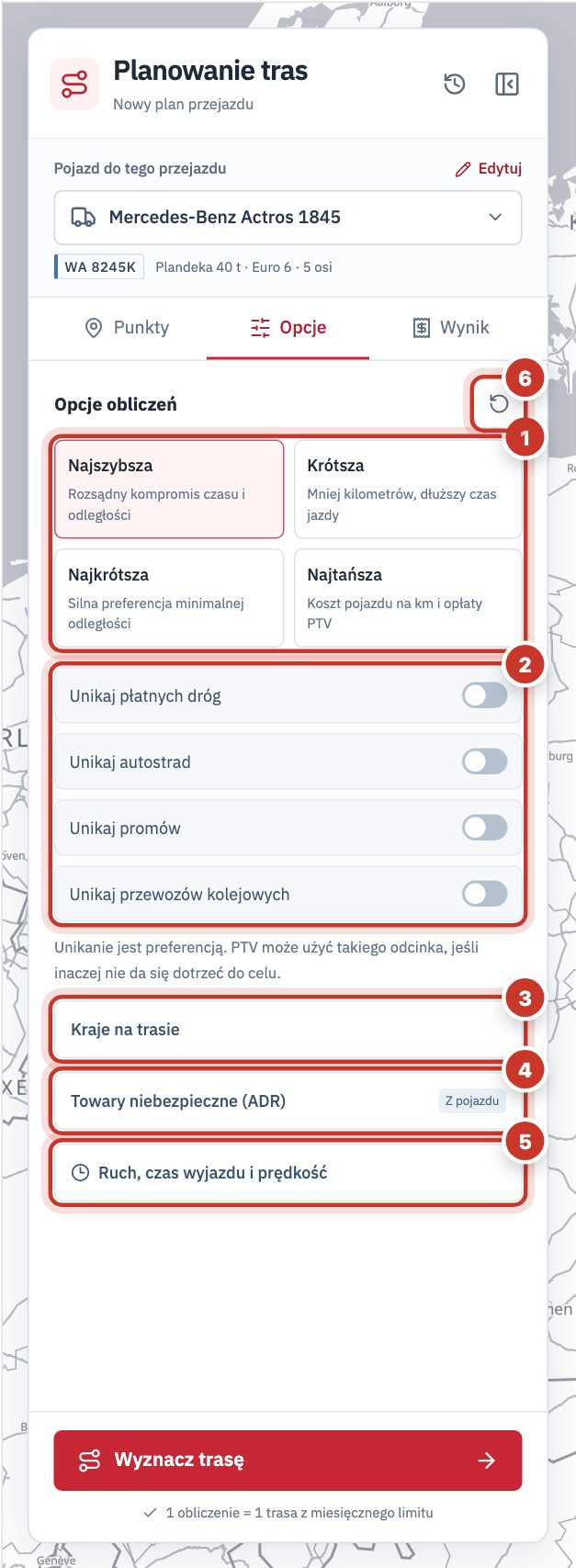
Tryb trasy
| Tryb | Jak działa | Kiedy wybrać |
|---|---|---|
| Najszybszadomyślny | Rozsądny kompromis czasu i odległości. | Codzienne planowanie. |
| Krótsza | Mniej kilometrów, dłuższy czas jazdy. | Gdy liczy się przebieg, a czas jest mniej ważny. |
| Najkrótsza | Silna preferencja minimalnej odległości. | Krótkie przejazdy lokalne. |
| Najtańsza | Uwzględnia koszt pojazdu na kilometr i opłaty PTV. | Gdy chcesz zminimalizować koszt. Wymaga stawki PLN/km w pojeździe; wyłącza przełączniki unikania. |
Chcesz porównać warianty? Oblicz trasę w jednym trybie, zmień tryb i przelicz — obie wersje znajdziesz w historii. Pamiętaj, że w pakiecie tras to dwa obliczenia.
Unikanie
Cztery przełączniki: Unikaj płatnych dróg, Unikaj autostrad, Unikaj promów i Unikaj przewozów kolejowych. To preferencja, nie zakaz — PTV może użyć takiego odcinka, jeśli inaczej nie da się dojechać do celu. Po obliczeniu sprawdź przebieg na mapie.
Kraje na trasie
W sekcji Kraje na trasie wybierz „Zakres przejazdu”: Bez ograniczeń krajów, Unikaj wskazanych krajów albo Tylko wskazane kraje. Kody wpisujesz po przecinku, np. PL,DE,CZ. Dozwolone są też regiony, np. US-CA.
| PL | Polska | DE | Niemcy | CZ | Czechy |
| SK | Słowacja | AT | Austria | CH | Szwajcaria |
| HU | Węgry | LT | Litwa | NL | Holandia |
| BE | Belgia | FR | Francja | IT | Włochy |
| DK | Dania | SE | Szwecja | NO | Norwegia |
Dobra rada
W trybie „Tylko wskazane kraje” wpisz wszystkie kraje przejazdu — także kraj startu i celu. Inaczej trasa nie będzie mogła się zacząć ani skończyć.
Towary niebezpieczne (ADR) dla tej trasy
Domyślnie ADR i kod tunelowy pochodzą z pojazdu — widać to po znaczniku Z pojazdu. Gdy przewozisz inny ładunek niż zwykle, zmień ustawienia tylko dla tego przejazdu:
- Przełącznik Ładunek niebezpieczny i rodzaje materiałów: ogólne, wybuchowe, niebezpieczne dla wód, łatwopalne, radioaktywne, szkodliwe przy wdychaniu, odpady medyczne.
- Kod ograniczeń tunelowych — „Z pojazdu”, „Brak” albo B, C, D, E.
- Przywróć ADR z pojazdu — powrót do ustawień pojazdu.
Znacznik zmieni się na Dla trasy. Zmiany dotyczą tylko tego przejazdu i nie modyfikują pojazdu we flocie. Zmiana pojazdu w planerze przywraca dziedziczenie ADR z nowego pojazdu.
Ruch, czas wyjazdu i prędkość
- Ruch w obliczeniu: Rzeczywisty i typowy (PTV) — domyślnie, z uwzględnieniem bieżącej i typowej sytuacji; Średni / typowy — statystyka bez bieżących utrudnień; Stały, bez wpływu ruchu — czas bez korekt o natężenie.
- Wyjazd (czas lokalny) — data i godzina startu. Przydaje się do tras planowanych z wyprzedzeniem.
- Maksymalna prędkość (km/h) — np. prędkość ogranicznika w ciężarówce. Puste pole oznacza wartość z profilu.
Tryb „Najtańsza” jest niedostępny, gdy pojazd nie ma stawki za kilometr — zobaczysz wtedy informację Tryb najtańszej trasy wymaga kosztu własnego PLN/km w pojeździe.
09Promy i przeprawy kolejowe
Przeprawa promowa w trasie i w kosztach
Jedziesz do Skandynawii, na Wyspy albo przez cieśninę? Dodaj przeprawę do trasy i wpisz cenę biletu, a wycena obejmie także prom. W ten sam sposób dodasz przewóz kolejowy, np. pociąg wahadłowy dla ciężarówek.
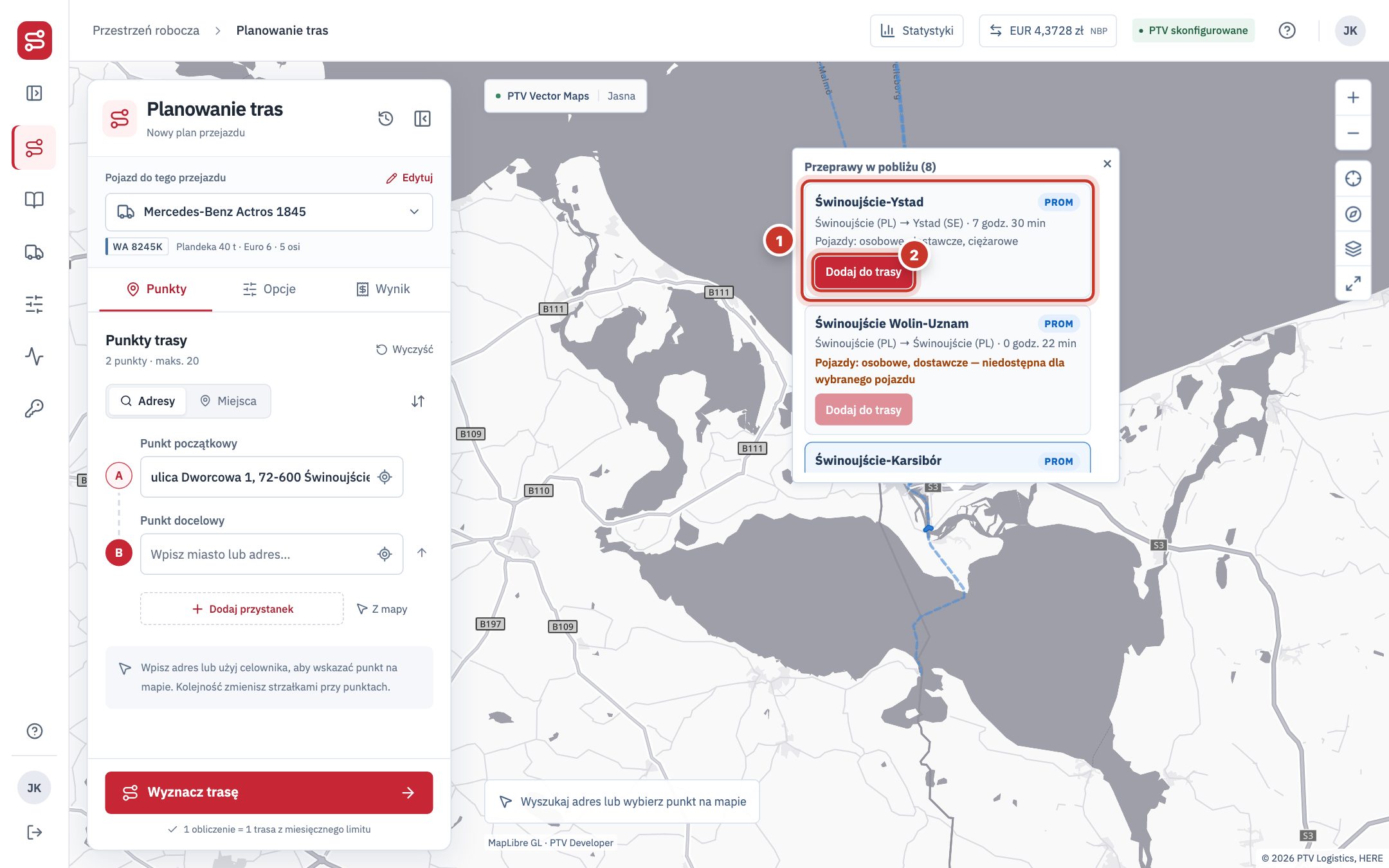
- 1Przeprawa — nazwa, rodzaj, kierunek, czas i dopuszczone pojazdy. Czerwony opis oznacza, że linia nie przyjmie Twojego pojazdu — takiej przeprawy nie da się dodać.
- 2Dodaj do trasy — przeprawa trafi na listę punktów.
Jak dodać przeprawę
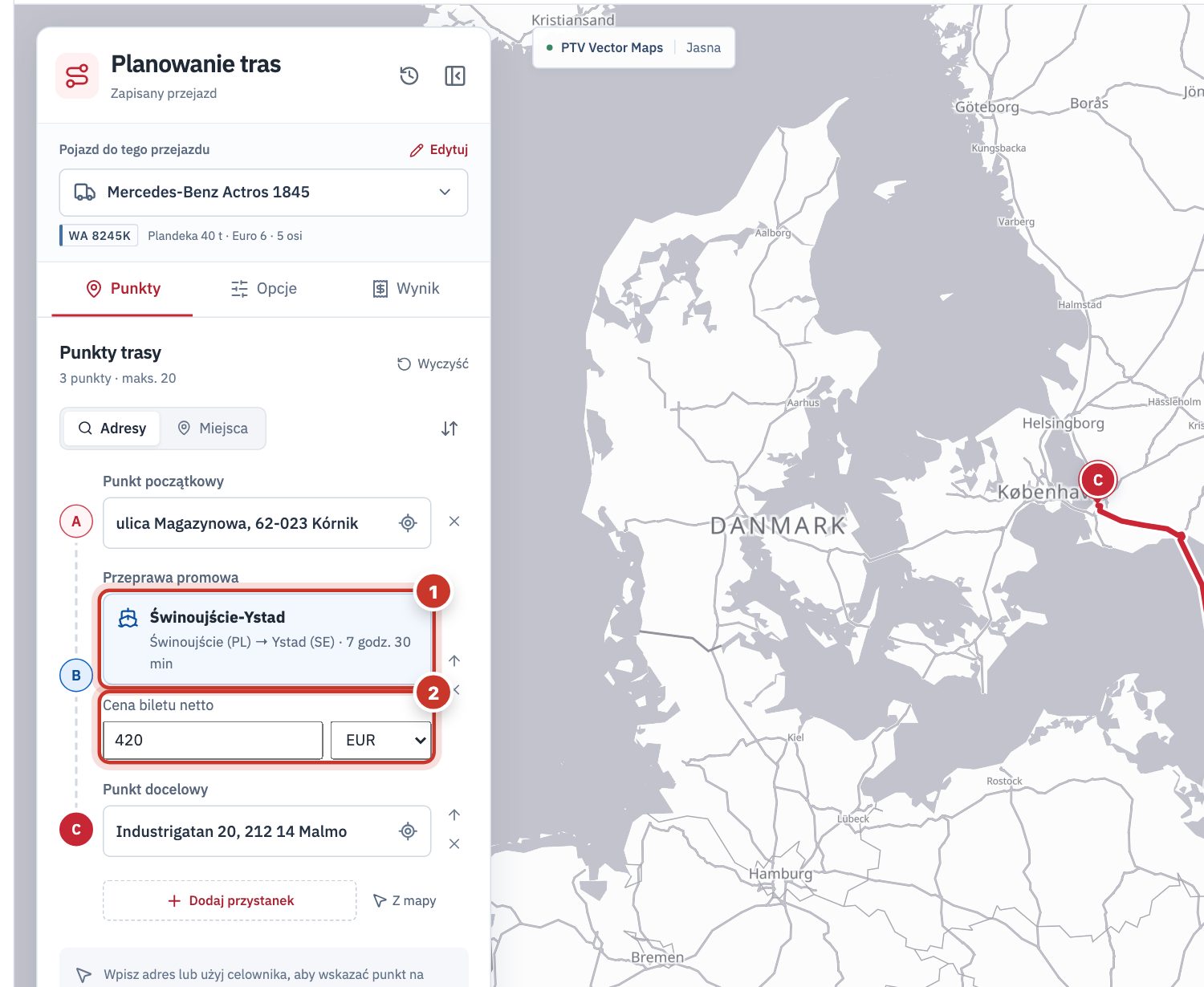
- Zaplanuj start i cel po obu stronach wodyNa przykład magazyn w Gądkach pod Poznaniem → „Industrigatan 20, Malmö”. Wybierz też pojazd — lista przepraw podpowie, czy linia przyjmuje jego typ.
- Przybliż mapę w okolice portuNa przykład Świnoujścia.
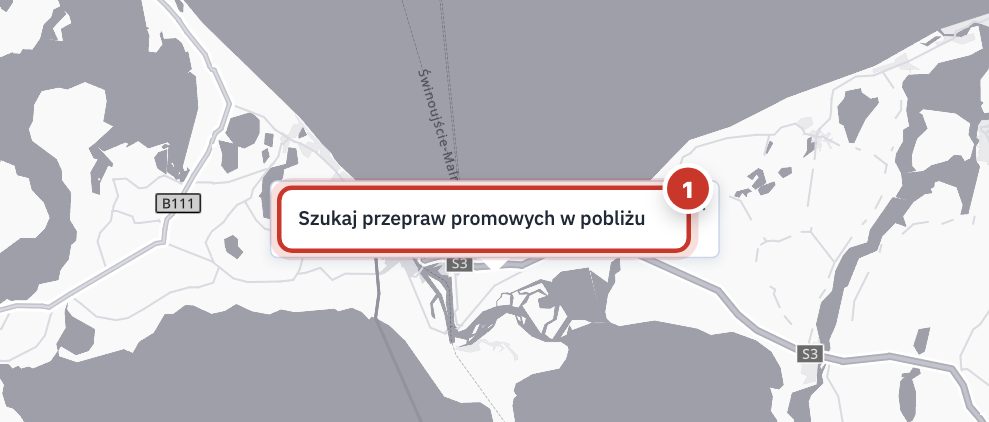
- Kliknij prawym przyciskiem myszy obok portuNa gładziku — kliknięciem dwoma palcami. Wybierz Szukaj przepraw promowych w pobliżu.
- Przejrzyj listę „Przeprawy w pobliżu”Aplikacja przeszuka promień 15 km. Najedź na pozycję, aby zobaczyć jej przebieg — niebieską przerywaną linię. Sprawdź kierunek (np. „Świnoujście (PL) → Ystad (SE)”), czas przeprawy i dopuszczone pojazdy.
- Kliknij „Dodaj do trasy”Przeprawa pojawi się na liście punktów z ikoną statku. Aplikacja sama wstawi ją tam, gdzie objazd do portów jest najmniejszy.
- Wpisz cenę biletu nettoW polu Cena biletu netto i wybierz walutę: EUR, PLN, SEK, DKK, NOK lub GBP. Kwotę przeliczymy na złote po średnim kursie NBP. Bez ceny pole pokazuje „nie wliczono”.
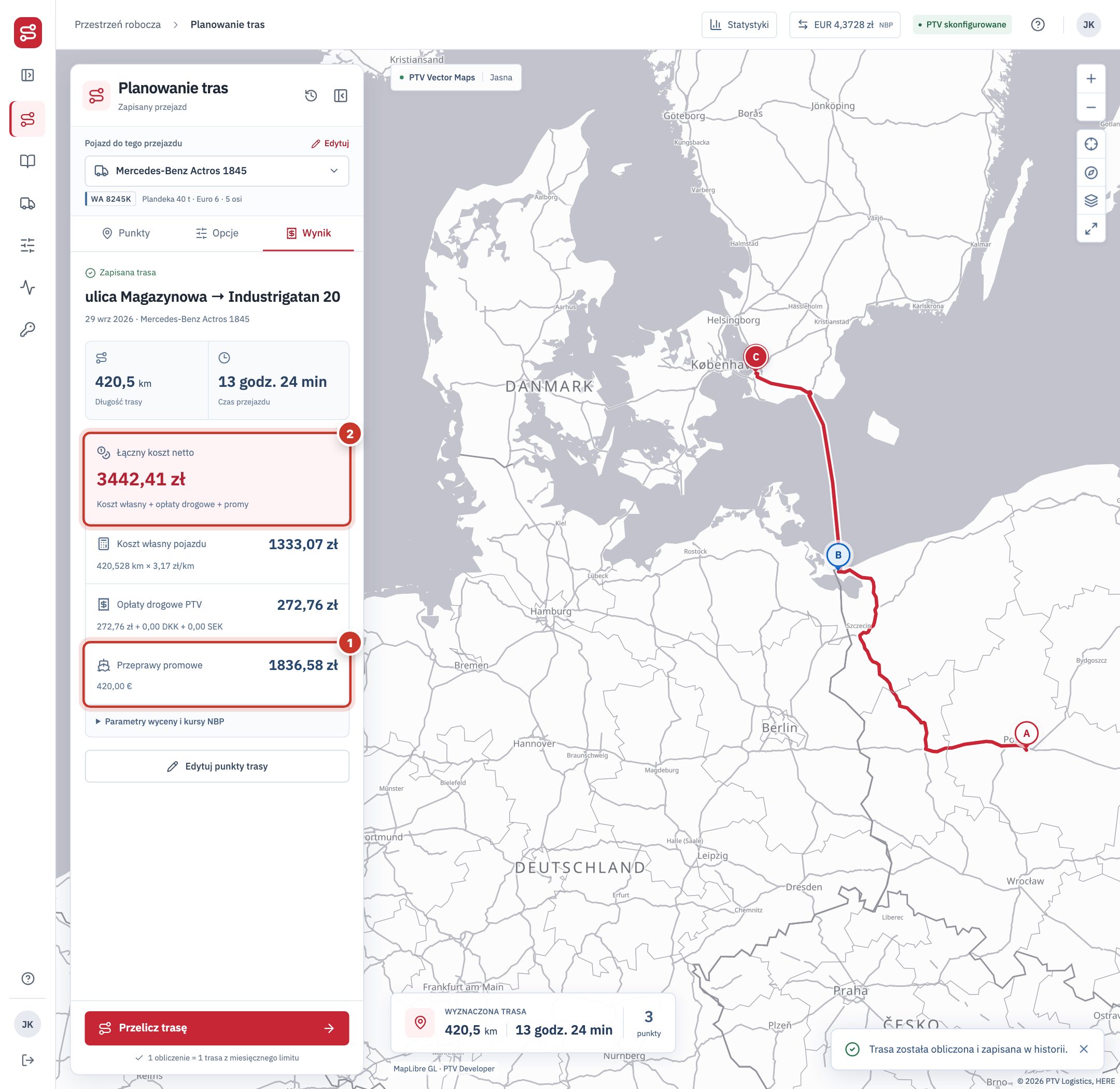
- Kliknij „Wyznacz trasę”W wyniku zobaczysz osobną kartę Przeprawy promowe.
Informacje o przeprawie
- Prom / Kolej — rodzaj przeprawy.
- „Pojazdy: osobowe, dostawcze, ciężarowe” — kto może wjechać na pokład.
- „— niedostępna dla wybranego pojazdu” — linia nie przyjmuje typu Twojego pojazdu, więc przycisk „Dodaj do trasy” jest nieaktywny. Typ wynika z profilu: osobowy, dostawczy albo ciężarowy.
- „Niedostępna dla pojazdów, np. tylko dla pieszych” — przeprawa bez przewozu pojazdów; jej też nie dodasz do trasy.
Zasady i dobre praktyki
- Przeprawa nie może być pierwszym ani ostatnim punktem. Jeśli tak się stanie, pod nią pojawi się ostrzeżenie — przesuń ją strzałką między punkty.
- Odwróć kolejność punktów odwraca także kierunek przeprawy. Na powrót nie musisz jej szukać ponownie.
- Kilka przepraw na trasie? Dodaj każdą osobno — limit 20 punktów obejmuje także przeprawy.
- Dodając przeprawę celowo, nie włączaj opcji Unikaj promów.
- Trasa bez dodanej przeprawy może i tak prowadzić przez prom, jeśli PTV uzna to za najlepsze. Sprawdź przebieg na mapie. Aby wliczyć bilet do kosztów, dodaj przeprawę ręcznie i wpisz cenę.
Komunikaty przy przeprawach
- Brak przepraw w promieniu 15 km. Kliknij prawym przyciskiem bliżej portu lub terminalu.
- PTV nie znalazło połączenia dla wybranej przeprawy promowej — trasa została wyznaczona bez niej. Sprawdź kierunek i kolejność punktów albo wybierz inną linię.
- W porcie jest kilka połączeń promowych — PTV użyło najbliższego pasującego. Sprawdź przebieg na mapie.
Wyszukiwanie przepraw najwygodniej wykonać na komputerze, bo wymaga kliknięcia prawym przyciskiem myszy.
10Wynik i koszty
Jak czytać wycenę trasy
Po obliczeniu zakładka Wynik pokazuje przejazd i zestawienie kosztów netto. Trasa zapisuje się automatycznie w historii. Jej nazwa to pierwszy człon adresu startu i celu, np. „ulica Magazynowa → Westhafenstraße 1”.
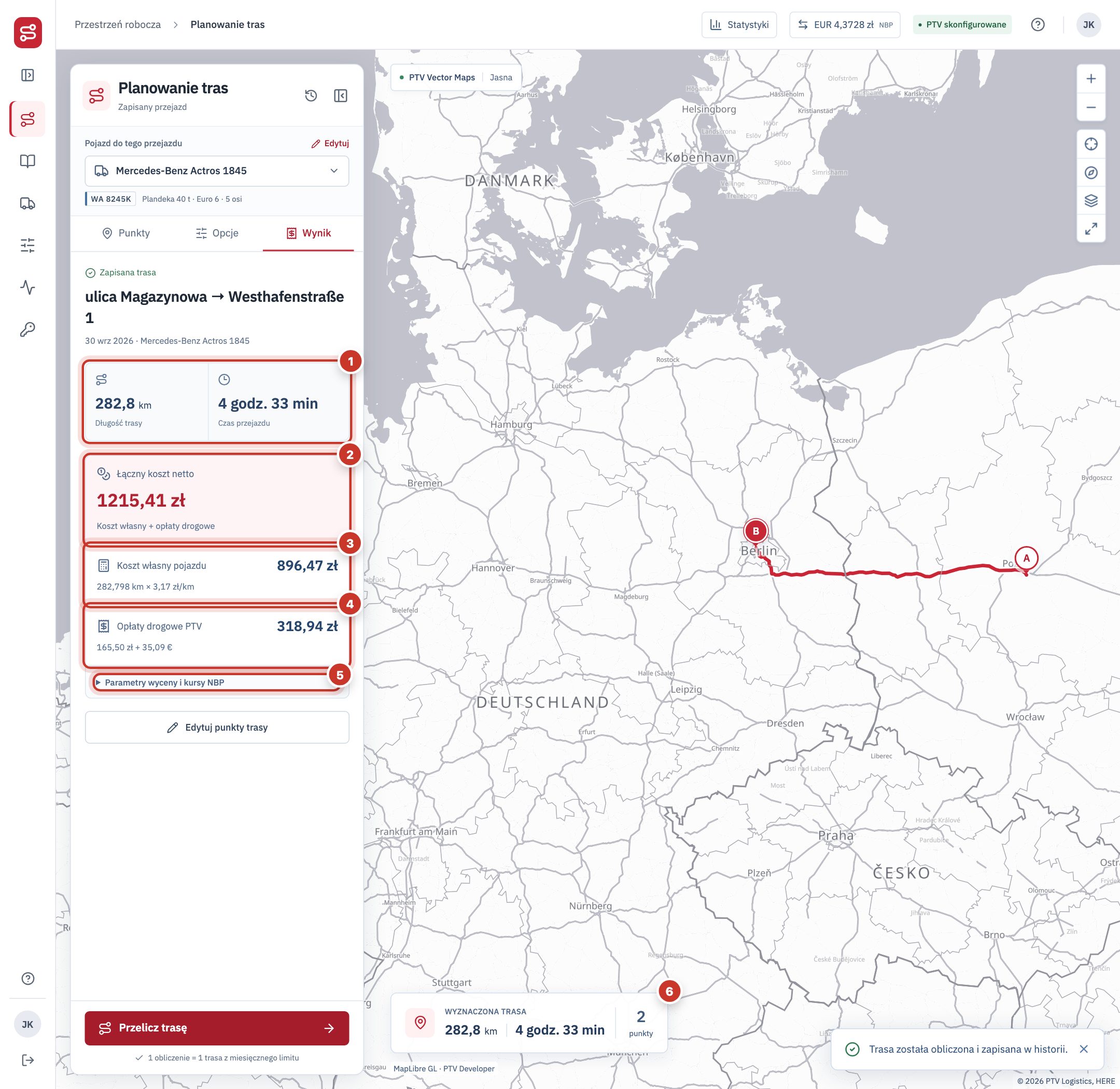
- 1Długość trasy i czas przejazdu.
- 2Łączny koszt netto — suma wszystkich składników.
- 3Koszt własny pojazdu — dystans × stawka pojazdu.
- 4Opłaty drogowe PTV — suma w złotych, pod nią kwoty w walutach źródłowych.
- 5Parametry wyceny i kursy NBP — tryb, profil i kursy z datą i numerem tabeli.
- 6Podsumowanie na mapie — kliknięcie wraca do wyniku.
Łączny koszt netto = dystans × stawka PLN/km + opłaty drogowe + bilety promowe
Opłaty i bilety w walutach obcych przeliczamy po średnim kursie NBP. Wszystkie kwoty są netto.Gdy zamiast kwoty widzisz napis
| Napis | Co oznacza i co zrobić |
|---|---|
| Brak stawki | Pojazd nie ma kosztu za kilometr. Uzupełnij go we flocie i przelicz trasę. |
| Brak płatnych odcinków | Na trasie nie ma opłat drogowych dla tego pojazdu. |
| Dane opłat niedostępne / Brak pełnej wyceny | PTV nie zwróciło pełnej informacji o opłatach. Kwoty nie traktujemy jako zera. |
| Brak kursu NBP | Dla którejś waluty zabrakło kursu. Kwoty źródłowe są widoczne na karcie. |
| Ceny biletów nie podano · bez ceny: 1 | Przynajmniej jedna przeprawa nie ma ceny. Wpisz ją przy przeprawie i przelicz trasę. |
| Wycena niepełna | Brakuje któregoś składnika. Pod kartami zobaczysz wyjaśnienie, czego brakuje. |
ObliczmyTo nigdy nie przyjmuje brakującego kosztu jako zera — wolimy uczciwie powiedzieć, że wycena jest niepełna. Jeśli PTV oznaczy część opłat jako przybliżone (gdy punkt leży wewnątrz odcinka płatnego), zobaczysz to w szczegółach wyceny.
Ostrzeżenia
Czerwona ramka z tekstem Trasa narusza ograniczenia wybranego pojazdu. oznacza, że na trasie jest odcinek niedozwolony dla parametrów pojazdu — np. zbyt niski wiadukt albo ograniczenie masy — zwykle przy samym punkcie docelowym. Sprawdź parametry profilu, włącz warstwę Ograniczenia ciężarowe (rozdział 11) i rozważ przesunięcie punktu na dostępną drogę. Pod ramką mogą pojawić się dodatkowe wskazówki PTV. O ostrzeżeniu przypomina też czerwona kropka przy zakładce „Wynik”.
Kursy walut
Stosujemy średnie kursy NBP z tabeli A (publikowanej w dni robocze) i tabeli B (publikowanej co tydzień). Każda wycena zapamiętuje użyte kursy z datą i numerem tabeli, więc późniejsza publikacja NBP nie zmienia zapisanych kwot. Dopisek „z pamięci — NBP było niedostępne” oznacza, że użyliśmy ostatniego zapisanego kursu.
Czego wycena nie obejmuje
- Czas przejazdu to czas jazdy według PTV — bez przerw i odpoczynków kierowcy, załadunku i rozładunku. Uwzględnij je osobno przy planowaniu terminów.
- Marża i cena frachtu — wycena pokazuje koszt; cenę dla klienta ustalasz samodzielnie.
- Opłacanie myta — ObliczmyTo liczy opłaty, ale ich nie uiszcza. Przejazd rozliczasz we właściwym systemie poboru opłat.
Przycisk Edytuj punkty trasy pod wynikiem wraca do listy punktów. Podsumowanie „Wyznaczona trasa” na mapie przenosi z powrotem do wyniku.
11Mapa i warstwy
Mapa, która mówi więcej
Mapa PTV pokazuje trasę, punkty i — na życzenie — ograniczenia dla ciężarówek, strefy niskiej emisji, drogi płatne i miejsca przydatne w drodze.
Przyciski mapy
- Przybliż / Oddal — także kółkiem myszy lub klawiszami + −.
- Pokaż wszystkie punkty — dopasowuje widok do całej trasy.
- Ustaw mapę na północ — cofa obrót i pochylenie.
- Warstwy mapy — panel opisany poniżej.
- Pełny ekran mapy — zamkniesz go krzyżykiem lub klawiszem Esc.
- Kliknięcie obiektu — pokazuje jego dane. Prawy przycisk — wyszukiwanie przepraw.
Panel „Warstwy mapy”
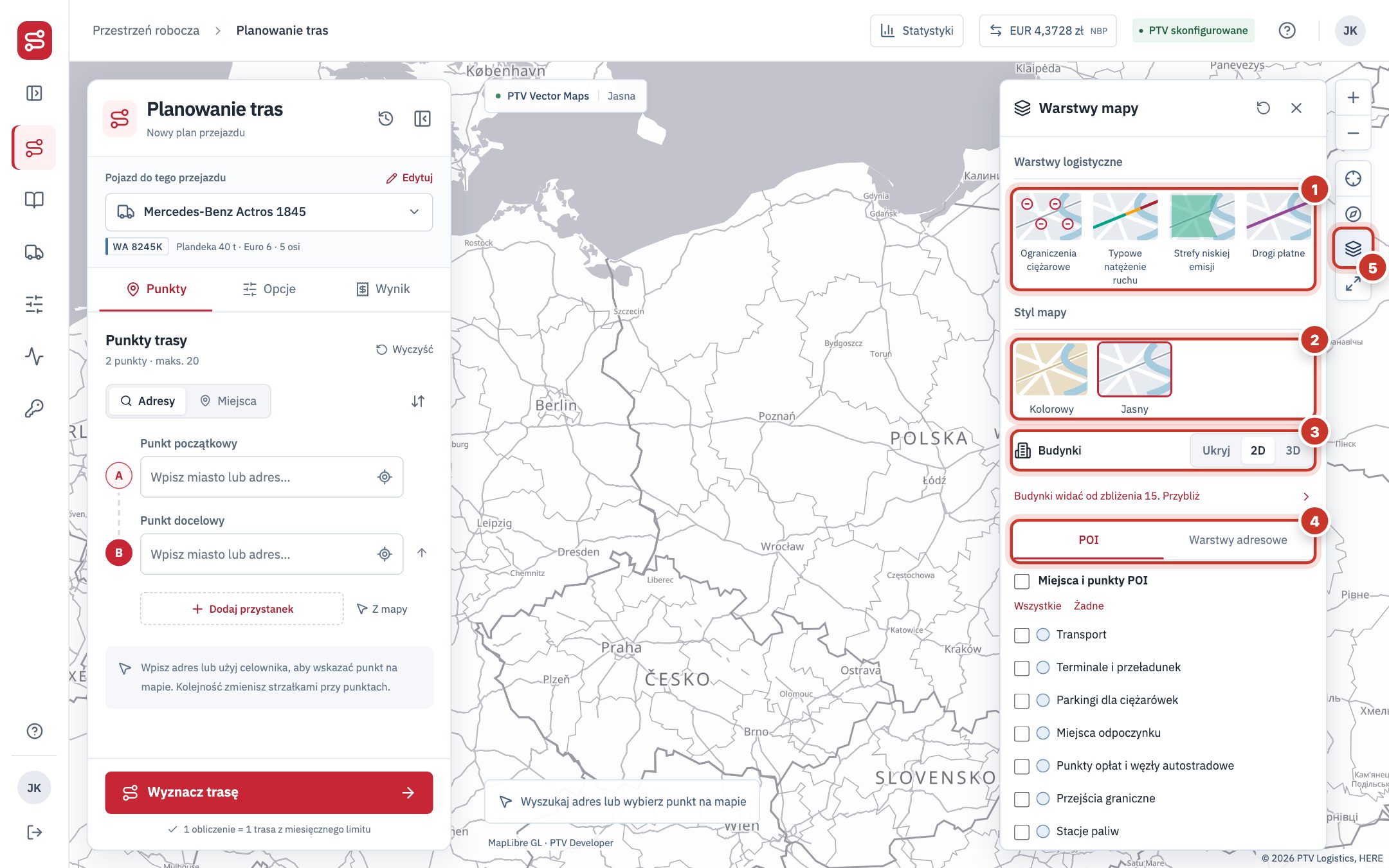
- Warstwy logistyczne: Ograniczenia ciężarowe (masa, wymiary, osie, ADR i zakazy wjazdu), Typowe natężenie ruchu, Strefy niskiej emisji i Drogi płatne (odcinki płatne, winiety, mosty, tunele i promy). Są widoczne od zbliżenia 9, a szczegóły od 12. Gdy mapa jest za daleko, panel podpowie „przybliż mapę” — kliknij podpowiedź, a mapa sama się przybliży.
- Opłaty dla pojazdów — przy włączonych drogach płatnych możesz pokazać opłaty tylko dla ciężarowych, osobowych, dostawczych, autobusów lub motocykli.
- Styl mapy: Kolorowy albo Jasny (domyślny, techniczny).
- Budynki: Ukryj, 2D lub 3D — widoczne od zbliżenia 15; tryb 3D pochyla mapę.
- POI — Miejsca i punkty POI w kategoriach, m.in.: transport, terminale i przeładunek, parkingi dla ciężarówek, miejsca odpoczynku, punkty opłat i węzły autostradowe, przejścia graniczne, stacje paliw, ładowarki elektryczne, zakwaterowanie, jedzenie i napoje. Przyciski Wszystkie i Żadne zaznaczają lub czyszczą wszystkie kategorie.
- Warstwy adresowe — nazwy miejscowości i ulic, numery budynków, drogi, kolej i promy, teren, woda i granice.
- Data i czas danych — moment, dla którego pokazujemy typowe natężenie ruchu. Użyj bieżącego czasu wraca do „teraz”.
Ikona w nagłówku panelu przywraca ustawienia domyślne. Wybór warstw zapamiętujemy w przeglądarce. Aktywne warstwy opisuje legenda na dole mapy.
Kolory natężenia ruchu (prędkość względna)
- powyżej 70% — ruch płynny.
- 41–70% — ruch spowolniony.
- 40% i mniej — ruch mocno spowolniony.
Warstwy tylko pokazują
Warstwy mapy nie zmieniają parametrów pojazdu ani sposobu wyznaczania trasy — o tym decydują profil i zakładka „Opcje”. Warstwa ruchu przedstawia wzorce statystyczne, a nie bieżące korki i zdarzenia drogowe.
Przykład: parking dla ciężarówek na trasie
- Otwórz „Warstwy mapy” → zakładkę „POI”Kliknij Żadne, a potem zaznacz Parkingi dla ciężarówek (i np. Stacje paliw).
- Przybliż fragment trasyIkony pojawiają się od zbliżenia 10; najwięcej szczegółów zobaczysz przy zbliżeniu 15–16.
- Kliknij ikonę parkinguZobaczysz jego nazwę i dostępne informacje.
- Wybierz „Dodaj miejsce do trasy”Parking trafi na listę punktów. Ustaw go we właściwym miejscu kolejności i przelicz trasę.
Przykład: sprawdzenie ograniczeń przy rozładunku
Włącz warstwę Ograniczenia ciężarowe, przybliż okolicę adresu co najmniej do zbliżenia 12 i kliknij znak lub odcinek — zobaczysz rodzaj ograniczenia. To dobry nawyk przy dostawach w nieznane miejsca, zwłaszcza w centrach miast.
12Historia tras i eksport
Każda wycena zawsze pod ręką
Menu Moje trasy przechowuje 100 ostatnich obliczeń: nazwę trasy, pojazd, dystans, czas przejazdu i datę.
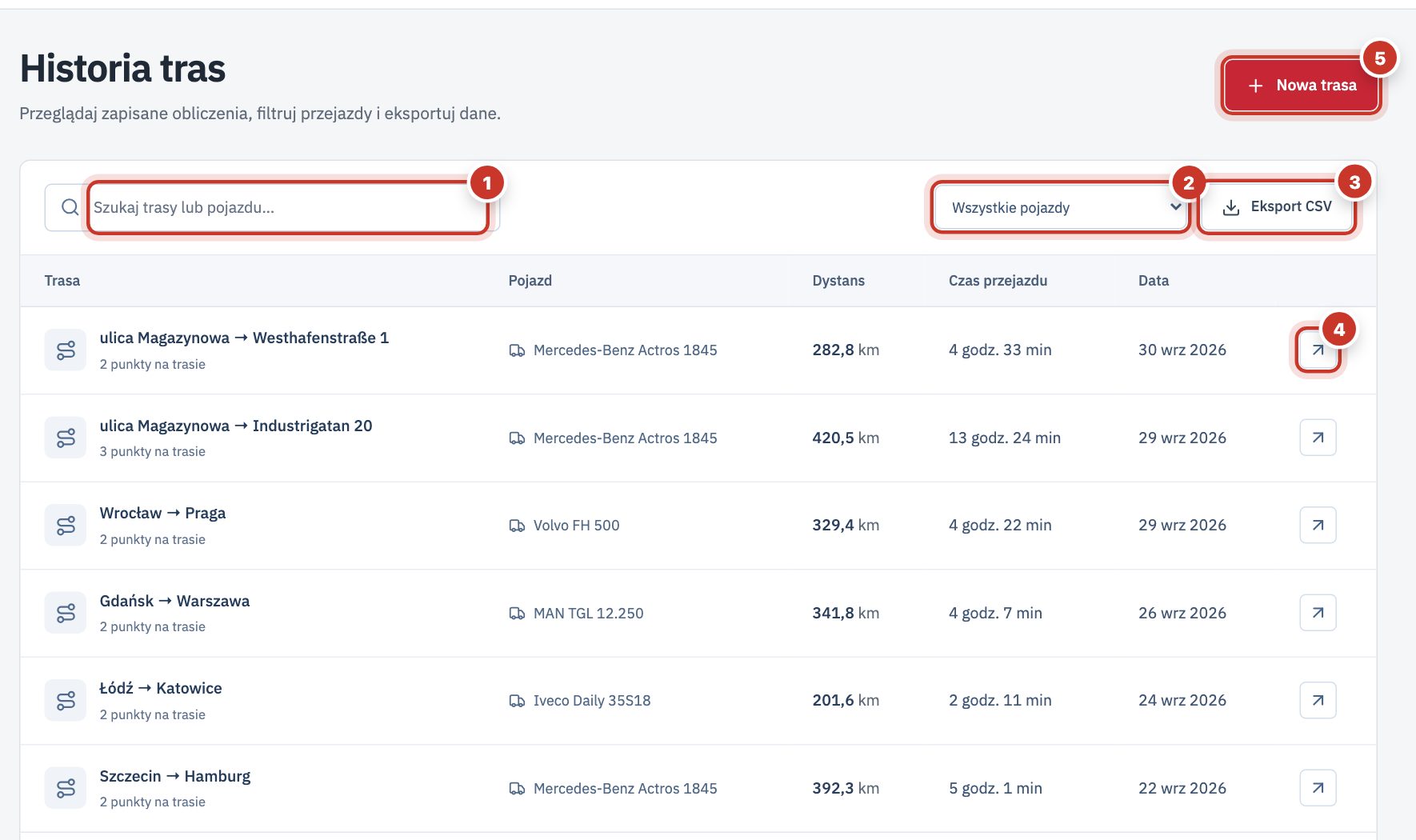
- Szukaj — pole Szukaj trasy lub pojazdu… filtruje listę na bieżąco; lista rozwijana zawęża ją do jednego pojazdu.
- Otwórz — kliknij nazwę trasy lub strzałkę . Trasa otworzy się w planerze z wynikiem. Otwarcie nie zużywa pakietu tras. Bez aktywnej licencji wynik zobaczysz w oknie podglądu.
- Przelicz — w planerze przyciskiem Przelicz trasę; to nowe obliczenie z aktualnymi danymi pojazdu i kursami.
- Nowa trasa — przycisk w prawym górnym rogu otwiera pusty planer.
Eksport do CSV
Przycisk Eksport CSV zapisuje plik obliczmyto-trasy.csv z trasami widocznymi na liście — z uwzględnieniem wyszukiwania i filtra pojazdu. Plik otworzysz w Excelu lub innym arkuszu; polskie znaki są zachowane, a kolumny rozdziela średnik.
Kolumny: trasa, pojazd, odległość (km), czas (min), data, koszt własny netto PLN, opłaty drogowe netto PLN, koszt całkowity netto PLN, stawka PLN/km, data NBP oraz użyte kursy NBP z numerem tabeli i datą.
Dobra rada
Klient pyta o wycenę sprzed tygodnia? Otwórz trasę z historii — zobaczysz ten sam wynik, parametry pojazdu i kursy z dnia obliczenia, bez zużywania pakietu.
13Integracje z telematyką
Twoje pojazdy na mapie planera
Połącz ObliczmyTo z systemem telematycznym, aby widzieć pojazdy na mapie i jednym kliknięciem ustawić start trasy tam, gdzie stoi ciężarówka.
| Dostawca | Co zobaczysz | Czego potrzebujesz |
|---|---|---|
| DigiTrack | Pozycje pojazdów na mapie i czasy kierowców z tachografu | Adres panelu (np. https://app1.digitrack.pl), e-mail i hasło DigiTrack |
| Volvo Trucks | Pozycje pojazdów z Volvo Connect (rFMS 2.1) | Login i hasło API Volvo Connect — użytkownika API tworzy administrator floty w Volvo Connect |
Połączenie krok po kroku
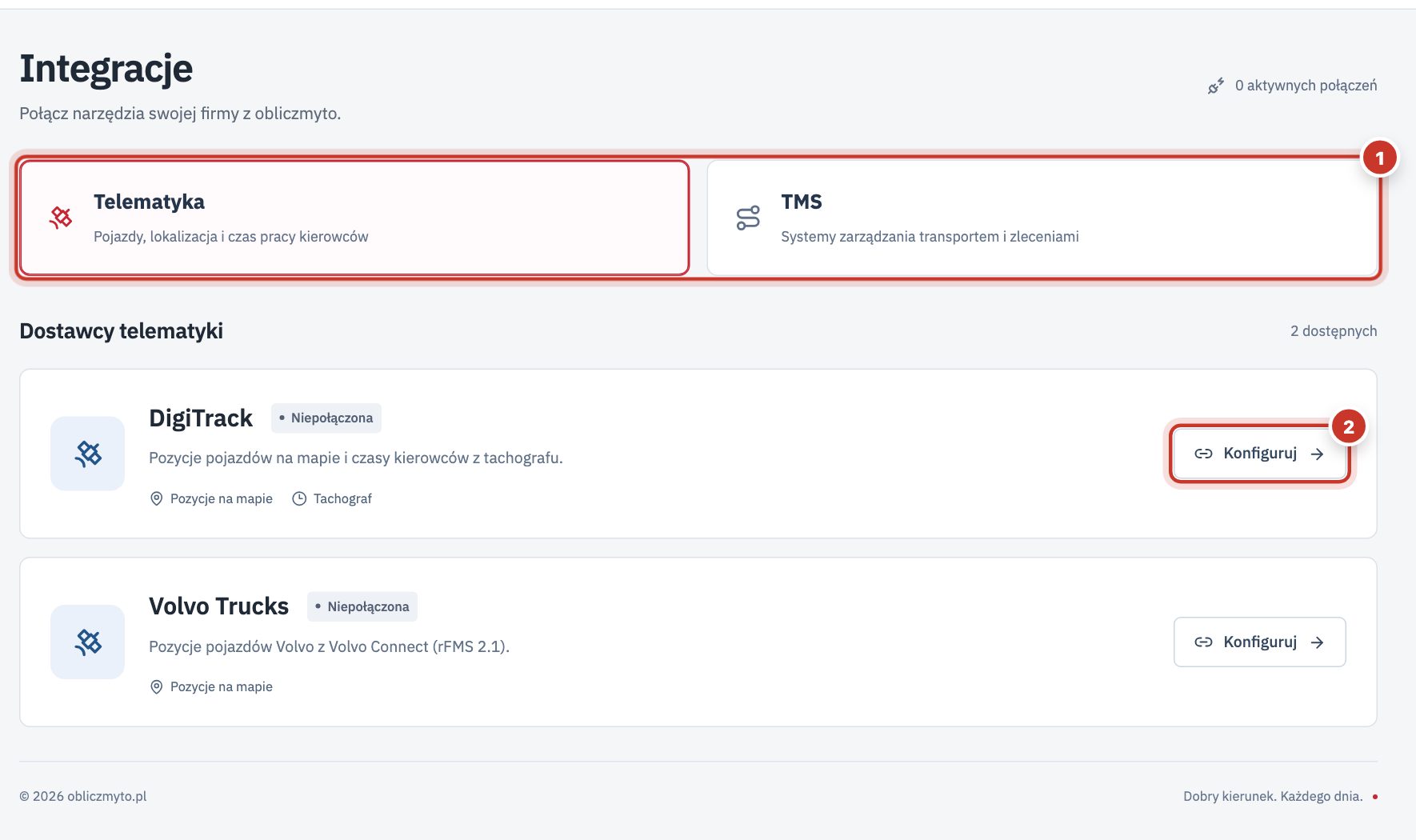
- Otwórz „Integracje” → „Telematyka”Przy wybranym dostawcy kliknij Konfiguruj.
- Wpisz dane dostępoweSą przechowywane w postaci zaszyfrowanej i nie wracają do przeglądarki.
- Kliknij „Testuj połączenie”Raport pokaże osobno autoryzację, listę pojazdów, pozycje i — przy DigiTrack — tachograf. Sam test niczego nie zapisuje; może potrwać kilkadziesiąt sekund.
- Kliknij „Zapisz i włącz”Przycisk jest aktywny, gdy test zakończy się powodzeniem lub z uwagami, które nie blokują działania.
Pojazdy na mapie
Znacznik pokazuje numer rejestracyjny, prędkość i kierunek jazdy. Pozycje odświeżają się co 30 sekund. Kolor mówi o stanie pojazdu:
- Jazda
- Postój — włączony zapłon
- Postój — wyłączony zapłon
- Nieaktualna pozycja — brak raportu od 45 min (120 min przy wyłączonym zapłonie)
Bliskie pojazdy łączą się w grupę z liczbą — kliknij ją, aby zobaczyć listę. Po kliknięciu pojazdu wybierz Zbliż do pojazdu albo Ustaw start — pozycja pojazdu stanie się punktem początkowym trasy. W panelu „Warstwy mapy” warstwę Pojazdy z integracji można ukryć, a Pokaż całą flotę na mapie dopasuje widok do wszystkich pojazdów.
Tachograf (DigiTrack)
W IntegracjeDigiTrackPodgląd floty kliknij Pokaż czasy przy pojeździe. Zobaczysz kierowcę, aktywność, jazdę ciągłą i czas do przerwy, jazdę dzienną i tygodniową, pozostały czas tygodniowy oraz bieżący odpoczynek. Puste pole oznacza brak potwierdzonego odczytu, a dane archiwalne są oznaczone jako „Zapis historyczny”.
Zarządzanie połączeniem
- Wstrzymaj — zatrzymuje pobieranie danych; wznowisz je testem i przyciskiem „Zapisz i włącz”.
- Usuń połączenie — usuwa zapisane dane dostępowe; pojazdy znikną z mapy.
- Zmiana serwera lub loginu wymaga ponownego wpisania hasła.
Pozycje z telematyki służą do podglądu i ustawienia startu — nie zmieniają floty w ObliczmyTo. Pojazd do obliczenia wybierasz w planerze jak zwykle. Integracje z systemami TMS pojawią się w zakładce „TMS”.
14Gdy coś nie działa
Komunikat? Spokojnie, podpowiadamy
Zebraliśmy komunikaty, które możesz zobaczyć w aplikacji, i to, co zrobić w każdej sytuacji.
Konto i dostęp
Planowanie tras, Flota i Profile są wyszarzone
Konto nie ma aktywnej licencji. Sprawdź Licencje i zamówienia → „Moja licencja” i status zamówienia (rozdział 03).
Brak dostępnej licencji. Przejdź do Licencje i zamówienia.
Licencja wygasła lub nie została jeszcze aktywowana. Wybierz ofertę albo napisz do nas w sprawie złożonego zamówienia.
Osiągnięto limit licencji. Sprawdź pakiet w Licencje i zamówienia.
Wykorzystano miesięczny pakiet tras albo aktywnych pojazdów jest więcej, niż pozwala licencja. Dezaktywuj nadmiarowe pojazdy lub zamów większy pakiet.
Wiadomość z linkiem nie dotarła
Sprawdź folder spam, odczekaj minutę i użyj Wyślij link ponownie. Link aktywacyjny działa 24 godziny, link do zmiany hasła — 30 minut.
Punkty i wyszukiwanie
Wybierz każdy adres z wyników wyszukiwania lub wskaż go na mapie.
Któreś pole zawiera tylko wpisany tekst. Kliknij pole, wybierz wynik z listy albo użyj celownika.
Brak wyników. Doprecyzuj nazwę lub wybierz punkt na mapie.
Dopisz miejscowość lub kraj, przełącz tryb „Adresy” ↔ „Miejsca” albo wskaż punkt na mapie (wskazówki).
Dodaj lub wybierz aktywny pojazd, aby wyznaczyć trasę.
Wybierz pojazd w polu „Pojazd do tego przejazdu” albo dodaj pierwszy pojazd do floty.
Obliczenie trasy
Trasa narusza ograniczenia wybranego pojazdu.
Sprawdź wymiary i masy w profilu, obejrzyj warstwę „Ograniczenia ciężarowe” i przesuń punkt na drogę dostępną dla pojazdu.
PTV nie może obsłużyć tych punktów. Zmień lokalizacje lub spróbuj ponownie.
Punkt mógł trafić poza sieć dróg (np. na wodę lub pole). Wskaż go bliżej drogi. Nieudane obliczenie nie zużywa pakietu.
PTV nie łączy trybu najtańszej trasy z opcjami unikania dróg, promów i kolei.
Wyłącz przełączniki unikania albo wybierz inny tryb trasy.
Wpisz kody krajów, np. PL,DE,CZ. Możesz też podać region, np. US-CA.
W sekcji „Kraje na trasie” wpisz dwuliterowe kody oddzielone przecinkami.
PTV zwróciło HTTP 429: przekroczono limit zapytań po stronie PTV.
Chwilowe przeciążenie po stronie dostawcy map. Odczekaj chwilę i spróbuj ponownie.
Wycena i przeprawy
Wycena niepełna
Brakuje stawki za kilometr, pełnych danych o opłatach, kursu waluty lub ceny biletu promowego. Wyjaśnienie znajdziesz pod kartami kosztów (rozdział 10).
Przeprawa promowa nie może być pierwszym ani ostatnim punktem trasy.
Przesuń przeprawę strzałką między punkt początkowy a docelowy.
Brak przepraw w promieniu 15 km.
Kliknij prawym przyciskiem bliżej portu lub terminalu promowego.
Mapa
Nie można uruchomić renderowania WebGL.
Włącz akcelerację sprzętową w ustawieniach przeglądarki i odśwież stronę. Pomaga też aktualizacja przeglądarki.
Nie udało się wczytać mapy wektorowej PTV.
Sprawdź połączenie z internetem i kliknij Spróbuj ponownie. Jeśli problem wraca, napisz do nas.
15Słowniczek
Najważniejsze pojęcia
- ADR
- Międzynarodowe przepisy o przewozie towarów niebezpiecznych drogami. W aplikacji określasz rodzaj ładunku niebezpiecznego.
- DMC
- Dopuszczalna masa całkowita — w profilu podawana dla całego zestawu, razem z naczepą lub przyczepą.
- ETC
- Elektroniczny pobór opłat (np. urządzenia pokładowe i abonamenty). Kody posiadanych subskrypcji wpisujesz w profilu.
- Kod tunelowy
- Kod ograniczeń tunelowych ADR (B, C, D, E) z dokumentów przewozowych. Decyduje, którymi tunelami może jechać ładunek.
- Klasa CO₂
- Klasa emisji CO₂ pojazdu (1–5) według dokumentów. Klasa 5 dotyczy pojazdów elektrycznych.
- Koszt własny
- Twój koszt przejechania 1 km netto — bez opłat drogowych. Wpisujesz go przy pojeździe.
- LEZ
- Strefa niskiej emisji (Low Emission Zone). Wjazd może wymagać określonej normy lub dopuszczenia.
- NBP, tabela A i B
- Średnie kursy walut Narodowego Banku Polskiego. Tabela A — w dni robocze, tabela B — co tydzień.
- Netto
- Kwota bez VAT. Wszystkie koszty w wycenie są netto.
- Norma Euro
- Norma emisji spalin pojazdu, np. Euro 6. Wpływa na opłaty i wjazd do stref LEZ.
- Pakiet tras
- Licencja z miesięcznym limitem udanych obliczeń tras.
- POI
- Punkt użyteczny na mapie: parking, stacja paliw, ładowarka, terminal, przejście graniczne itp.
- Profil podstawowy PTV
- Szablon PTV, z którego profil dziedziczy wartości pustych pól i typ zestawu.
- Przeprawa
- Odcinek trasy pokonywany promem lub pociągiem, dodany do trasy jako osobny punkt.
- PTV
- PTV Group — dostawca map, wyszukiwania adresów, wyznaczania tras i danych o opłatach używanych w ObliczmyTo.
- Telematyka
- System lokalizacji i danych pojazdów, np. DigiTrack lub Volvo Connect.
16Ściągawka
Najczęstsze czynności na jednej stronie
Nowa trasa
- Planowanie tras → wybierz pojazd
- Wpisz start i cel, wybierz wyniki z listy
- „Dodaj przystanek” w razie potrzeby
- „Wyznacz trasę”
Nowy profil
- Profile pojazdów → Szablony PTV
- „Utwórz własny” przy właściwym szablonie
- Nazwa + DMC, osie, wymiary, Euro
- „Zapisz profil” → „Przypisz”
Nowy pojazd
- Flota pojazdów → „Dodaj pojazd”
- Nazwa, rejestracja, stawka PLN/km bez myta
- „Profil z biblioteki” → wybierz profil
- „Dodaj pojazd”
Przeprawa promowa
- Start i cel po obu stronach wody
- Prawy przycisk obok portu → „Szukaj przepraw…”
- „Dodaj do trasy” → wpisz cenę biletu netto
- „Wyznacz trasę”
Parking na trasie
- Warstwy mapy → POI → „Żadne”
- Zaznacz „Parkingi dla ciężarówek”
- Przybliż i kliknij ikonę
- „Dodaj miejsce do trasy” → przelicz
Wycena niepełna?
- Stawka PLN/km w pojeździe
- Cena biletu przy przeprawie
- Szczegóły pod kartami kosztów
- Popraw i przelicz trasę
Napisz do nas: kontakt@obliczmyto.pl. Opisz, co widzisz na ekranie — najlepiej z nazwą trasy lub pojazdu — a pomożemy. Zajrzyj też do pytań i odpowiedzi.